En booking er en ordre som inneholder salg av varer, billetter eller/eller utleie til et eller flere arrangementer. Bookingordre er knyttet til lagerstyring på samme måte som kundeordre, men har ikke funksjoner for pakkseddel, fraktetiketter og andre logistikk-spesifikke moduler.
Bookingoversikt.
Bookingoversikten finner du ved å navigere til Booking -> Bookinger.
Dette vil vise en liste over alle bookinger innenfor den definerte perioden. Du kan også trykke på en av sidene under Bookinger for å se andre visninger.
- Utkast. Oversikt over alle bookinger som ikke er låst.
- Forespørsler. Oversikt over alle bookingforespørsler som har blitt opprettet gjennom online bestilling av arrangement.
- Tilbud. Oversikt over alle bookinger som er låst, men ikke bekreftet, innsjekket, fakturert, avbestilt, eller refundert.
- Reservert. Oversikt over alle bookinger som er låst og bekreftet, men ikke innsjekket, avbestilt, eller refundert.
- Ikke betalt. Oversikt over alle bookinger som er låst, men ikke fakturert, avbestilt, eller refundert.
| Filter | Beskrivelse |
| Periode | Velg perioden du skal filtrere innenfor |
| Avdeling | Velg en eller flere avdelinger. |
| Lokasjon | Velg en eller flere lokasjoner. |
| Arrangement | Velg et eller flere arrangement. |
| Kategori | Velg en eller flere kategorier for arrangementet. |
| Kunde | Velg en kunde. |
| Sorter etter | Velg om du vil sortere etter bookingdato eller ordredato. |
| Låst | Om bookingen er låst eller ikke. |
| Ordrebekreftelse | Om ordrebekreftelsen er sendt eller ikke. |
| Innsjekk | Om bookingen har blitt innsjekket eller ikke. |
| Faktura | Om bookingen har blitt betalt eller ikke. |
| Avbestilt | Om bookingen har blitt avbestilt. |
| Refundert | Om bookingen har blitt refundert. |
| Kolonner | Beskrivelse |
| Ordrenr | Bookingnummeret. |
| Ordredato | Datoen bookingen ble opprettet. |
| Bookingdato | Datoen bookingen gjelder for. |
| Kunde | Kunden bookingen tilhører. |
| Arrangementer | Arrangementet bookingen tilhører. |
| Ressurser | Hvilke ressurser som blir brukt av denne bookingen. |
| Referanse | Referansen definert i bookingen. |
| Internt notat | Notatet som er skrevet i bookingen. |
| Antall | Antall billetter i bookingen. |
| Pris inkl MVA | Totalprisen for innholdet i bookingen. |
| Låst | Om bookingen er låst eller ikke. |
| Ordrebekreftelse | Om ordrebekreftelsen er sendt eller ikke. |
| Innsjekk | Om bookingen har blitt innsjekket eller ikke. |
| Fakturert | Om bookingen har blitt betalt eller ikke. |
| Avbestilt | Om bookingen har blitt avbestilt. |
| Refundert | Om bookingen har blitt refundert. |
Hvordan oppretter jeg en booking?
For å opprette en ny booking, kan du velge flere måter å starte på:
- Gå til Booking > Bookinger og velg Ny booking. Du starter nå på «blanke ark».
- Gå til Booking > Arrangementkalender og klikk på et arrangement. Du starter nå med arrangement og tidspunkt forhåndsvalgt.
- Gå til Booking > Arrangementkalender og marker et tidspunkt i kalenderen. Du starter nå med arrangement forhåndsvalgt.
Ny booking
Velg avdeling
Øverst til høyre finner du nedtrekksliste for avdelinger. Hvis dere ikke har flere avdelinger kan du se bort i fra dette steget. Avdeling er forhåndsvalgt om din bruker er knyttet til en avdeling.
Velg kunde
Velg en eksisterende kunde ved å søke på navn eller telefonnummer. Du kan også opprette en ny kunde ved å velge Ny registrering. Det er også mulig å legge til eller endre kunde etter bookingen er opprettet.
Velg arrangement
Velg et arrangement fra listen, du kan søke med fritekst i nedstrekkslisten. Vær oppmerksom på at listen viser alle arrangementer, hvor de tidligere arrangementene vises nederst. Arrangementer som tilhører andre avdelinger vises også, og de kan velges. Du kan alternativt opprette et nytt arrangement om det skal bookes noe som ikke er en del av det ordinære tilbudet, velg Nytt arrangement nederst.
Velg tidspunkt
Du kan velge dato og tidspunkt fra listen, eller velge et manuelt som ikke er en del av det ordinære tilbudet.
Velg antall
Velg antall for hver prisgruppe. Til venstre kan du se kapasiteten, 50 av 50 betyr at det er 50 ledige av en maks kapasitet på 50. Du kan også overstyre prisen hvis du ønsker det.
Justeringer
I listen ser du ordrelinjene som er lagt til. Hold over feltet til venstre for å slette en linje.
Tilgjengelig viser tilgjengelig kapasitet for arrangementet, og antall tilgjengelig på lager for varer. Du kan fritt justere antall, pris og rabatt.
Du kan legge til flere arrangementer eller varer fra nedtrekkslistene over tabellen.
Håndtering av bookingen
Du kan velge å lagre kladd, eller lagre og låse. Hvis du lagrer som kladd, blir ikke kapasiteten reservert, bookingen vises ikke i kalenderen og for varer reserveres ikke lageret.
Hvis du vil lagre nå, og fortsette senere, velger du Lagre kladd. Videre forutsetter vi at du vil lagre og låse.
Lås bookingen
Velg Lås booking. Kapasiteten blir nå reserver og bookingen vil vises i arrangementkalenderen. Ved å trykke på meny (de tre prikkene) kan du låse opp ordren. Ordren kan låses opp så lenge den ikke er fakturert eller forhåndsbetalt på nett.
Send ordrebekreftelse
Hvis du vil kan du sende ordrebekreftelse til kunden. Ordrebekreftelsen sendes til kundens epostadresse.
Du kan sende ordrebekreftelsen på nytt ved å klikke på meny (de tre prikkene) og velge Send ordrebekreftelse.
Fakturer
Hvis ordren skal faktureres, kan du velge Fakturer nå. Hvis du fakturer, kan du ikke lengre låse opp ordren.
Hvis ordren skal betales i kassa, kan skal du ikke velge fakturere, du vil finne alle låste ordre i kassa ved å søke etter den eller scanne QR-koden kunden har fått tilsendt.
Etter du har fakturert vil alle feltene være blå for å indikere at steget er fullført.
Slik vil det også fremkomme på arrangementets side over alle bookinger på arrangementet.
Tips til nyttige funksjoner i booking
Notater
På ordren er det 3 felt som egner seg godt til å ta notater. I tillegg kan du legge inn notat på hver varelinje i tabellen nederst på siden.
Referanse: Vises i referansefeltet på fakturaen. Hvis kunden ønsker at ordren skal merkes med et bestemt innkjøpsnummer eller navn, er dette feltet godt egnet til det.
Notat: Vises i kommentarfeltet på fakturaen. Det er en begrensning på 250 tegn.
Internt notat: Vises ikke på fakturaen, og fremkommer aldri for kunden. Egner seg til interne notater, og brukes av mange til kjøreplan for gjennomføring av en booking.
Last opp vedlegg
Du kan laste opp så mange vedlegg du vil, de fleste formater unntatt video er tillatt å laste opp. Velg vedlegg og klikk Lagre nederst. Hvis du skal laste opp flere vedlegg må du klikke Lagre for hver gang, du kan ikke laste opp flere samtidig. Tallet i fanen Vedlegg viser antall vedlegg som er lastet opp, slik at du raskt skal se at vedlegg er lastet opp på ordren.
Legg til flere ressurser
Du kan legge til og fjerne «tilleggsressurser». Dette er ressurser dedikert til akkurat denne bookingen og fremkommer i ressurskalenderen.
Send SMS og epost
Ved siden av kundens navn kan du velge Send epost, da åpnes automatisk epostprogrammet ditt med kunden som mottaker. Du kan velge Send SMS for å sende SMS til kunden. SMS lagres under fanen Logg.
Hvordan avbestiller jeg en booking?
For å avbestille en booking, må du gå inn på bookingordren og velge Avbestill.
OBS!: Hele ordren vil avbestilles.

Du vil da få opp et vindu med en forhåndsvisning av e-posten kunden mottar og et fritekstfelt for SMS-tekst.
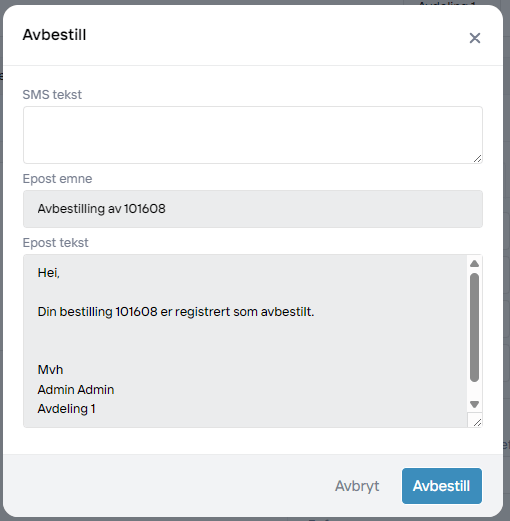
Når du har trykket Avbestill, vil du få mulighet til å refundere ordren om det er relevant.
Hvis du ikke ønsker å refundere, kun avbestille, så kan du velge betalingsmetoden ‘Ingen Refusjon
Når bookingen er avbestilt, vil ordren oppdateres slik at du får opp informasjon om avbestilling og ev. refusjon.

Hvordan refunderer jeg en booking?
For å refundere en booking, må du gå inn på bookingordren og velge Refunder.

Du vil da få valget mellom Full refusjon og Delvis refusjon, samt valg om betalingsmetode for refusjon. Ved delvis refusjon, vil du også kunne få valget om antall bookinger du skal refundere.
OBS!: Delvis refusjon er kun tilgjengelig om kunden har betalt via NetAxept.
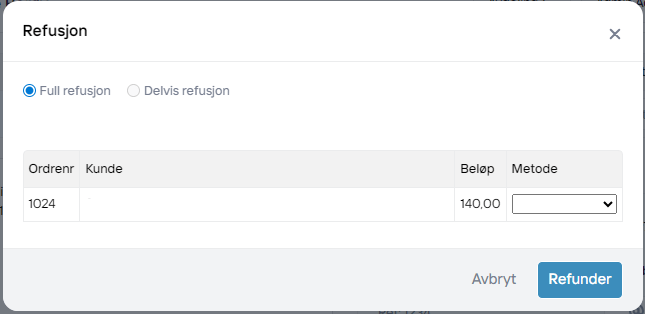
Når refusjonen er fullført, vil bookingen bli oppdateres.
Hvis refusjonen var delvis, vil antallet av billettene og produktene du valgte å refundere bli fjernet fra bookingen.
Om hele ordren refunderes, vil den markeres i blått.
Om ordren er delvis refundert, vil den markeres i gult. (slik som avbildet under).
