For at vi skal kunne konfigurere ditt utstyr så det blir riktig trenger vi din lokale IP-Adresse og Gateway.
Denne guiden viser deg hvordan du kan finne dette på Windows eller Android.
Windows
Windows 10
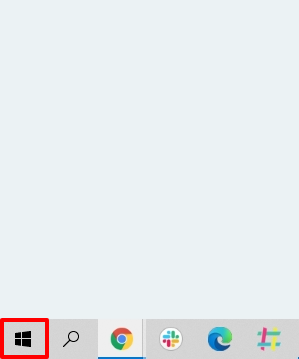
Først høyreklikker du på Windows-flagget nede til venstre på skjermen.
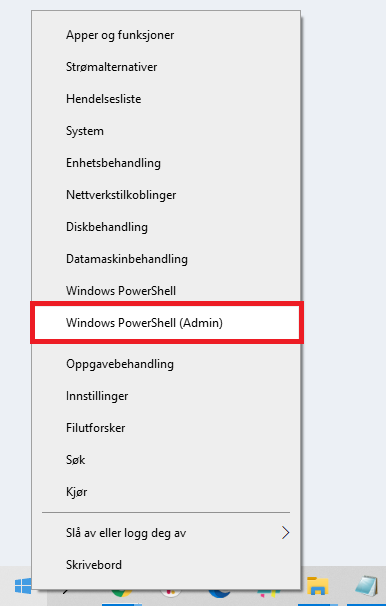
Nå trykker du på «Windows PowerShell (Admin)».
Er ikke dette tilgjengelig, velger du «Ledetekst (Administrator)»
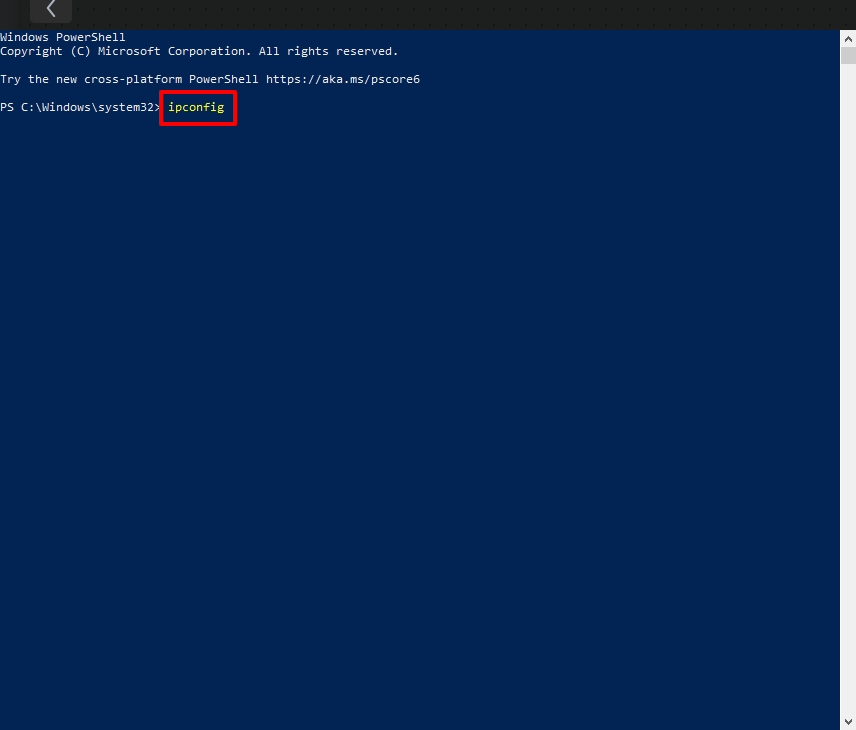
I det nye vinduet skriver du inn: ipconfig og bekrefter ved å trykke Enter-knappen.
Du vil nå kunne se at det kommer mer tekst i vinduet.
Her trenger vi all informasjon som er markert med rød firkant i bildet under.
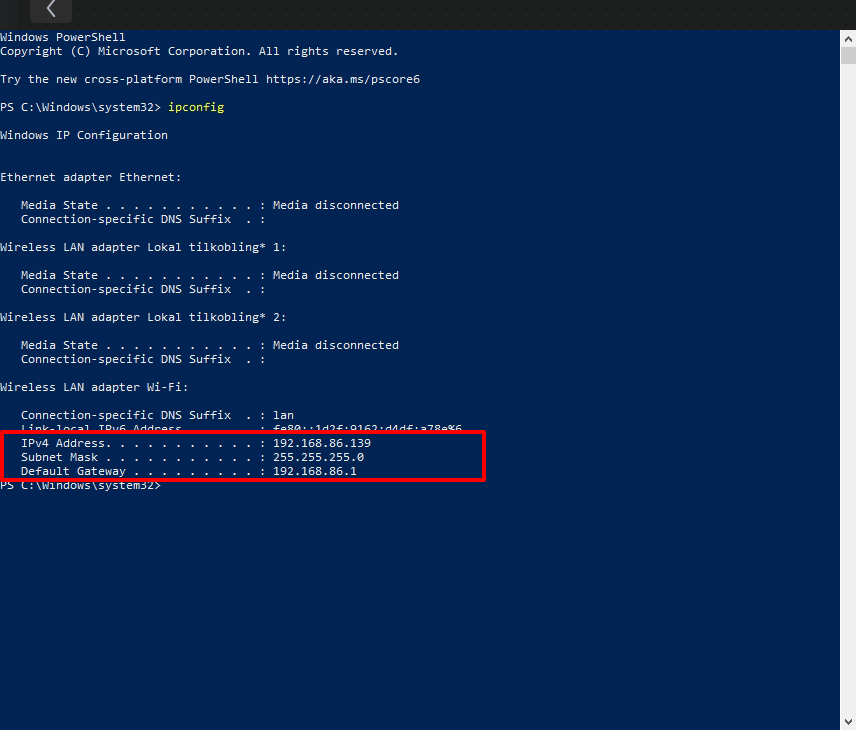
Noter ned informasjonen som er innenfor den røde boksen.
Denne brukes til å sette opp statisk/fast IP.
Windows 11
Hold inne Windows-knappen + R-tasten
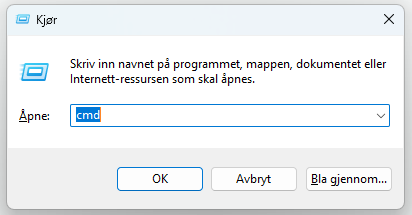
I det nye vinduet skriver du inn: ipconfig og bekrefter ved å trykke Enter-knappen.
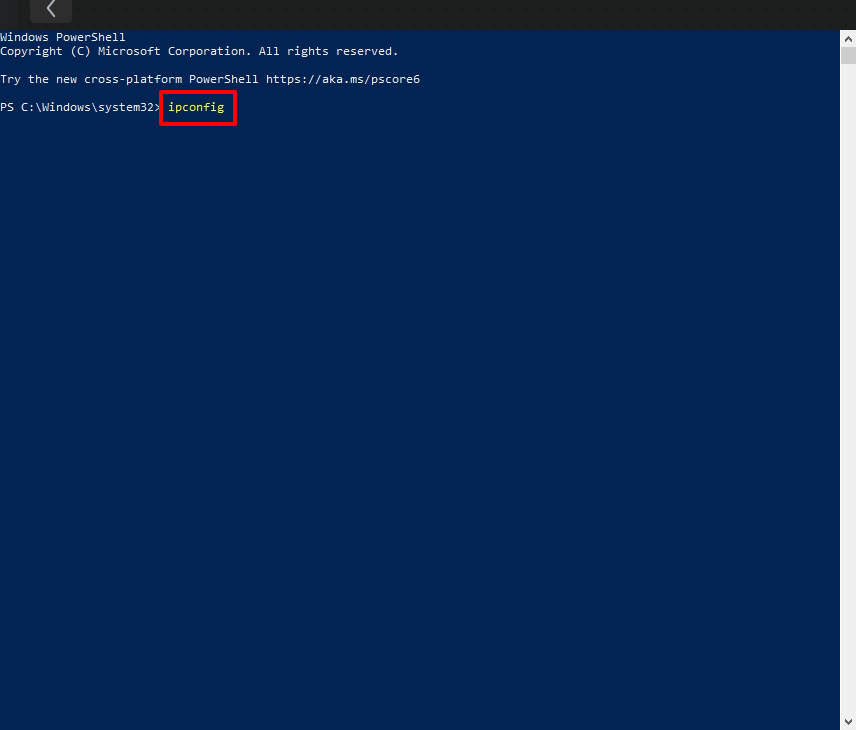
Du vil nå kunne se at det kommer mer tekst i vinduet.
Her trenger vi all informasjon som er markert med rød firkant i bildet under.
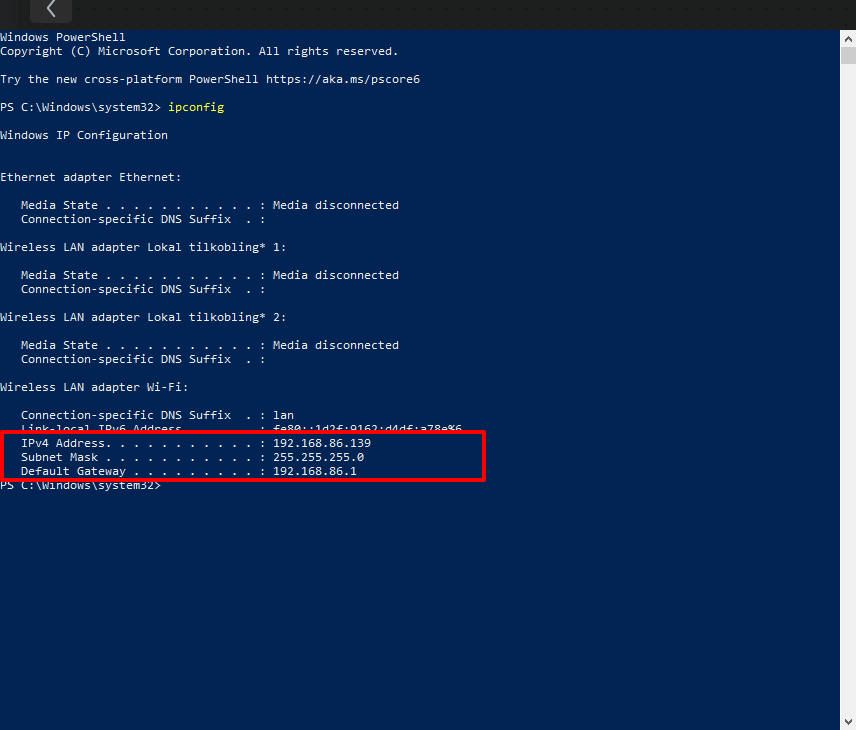
Noter ned informasjonen som er innenfor den røde boksen.
Denne brukes til å sette opp statisk/fast IP.
Android
For at vi skal kunne konfigurere ditt utstyr rett, trenger vi din lokale IP-Adresse og Gateway.
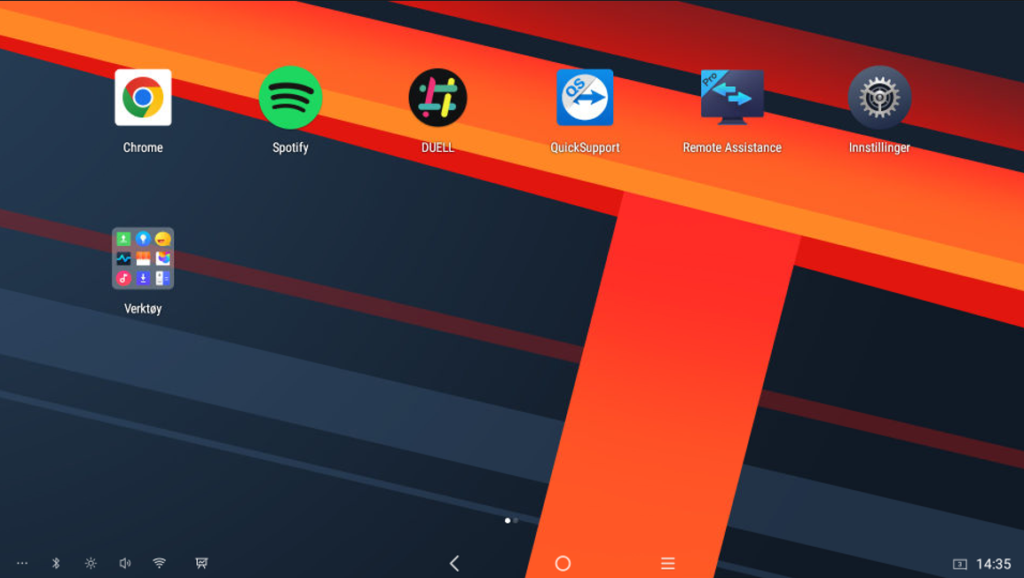
1. Trykk på Hjem-knappen (den runde sirkelen i navigeringsmenyen) og velg «Innstillinger»
2. Velg instillingen «Nettverk og Internett» og deretter Ethernet.
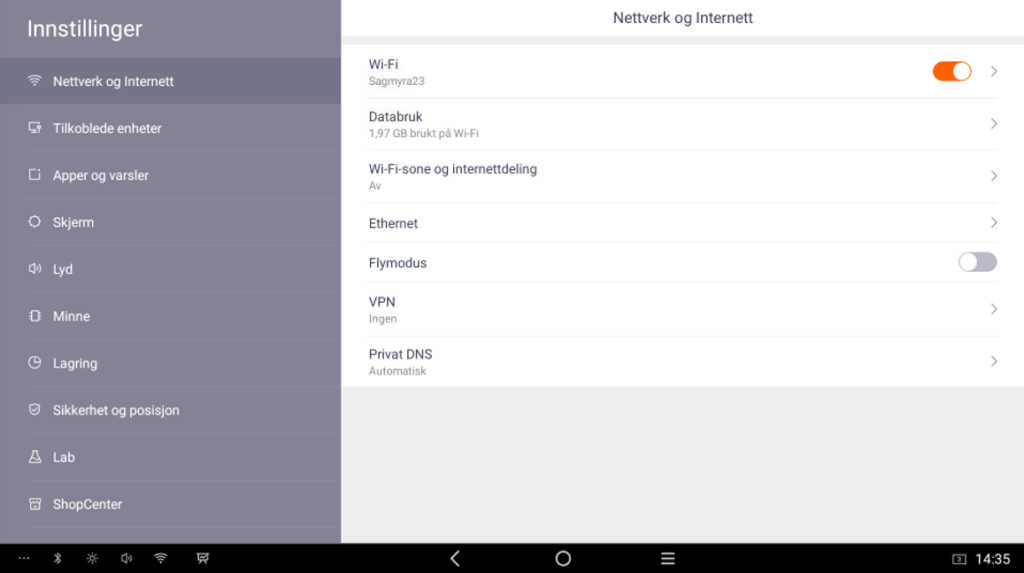
3. Trykk igjen på «Ethernet» for å åpne Ethernet-innstillingene.
Her skal IP settings være Static. Om det står DHCP som avbildet, velger du Static.
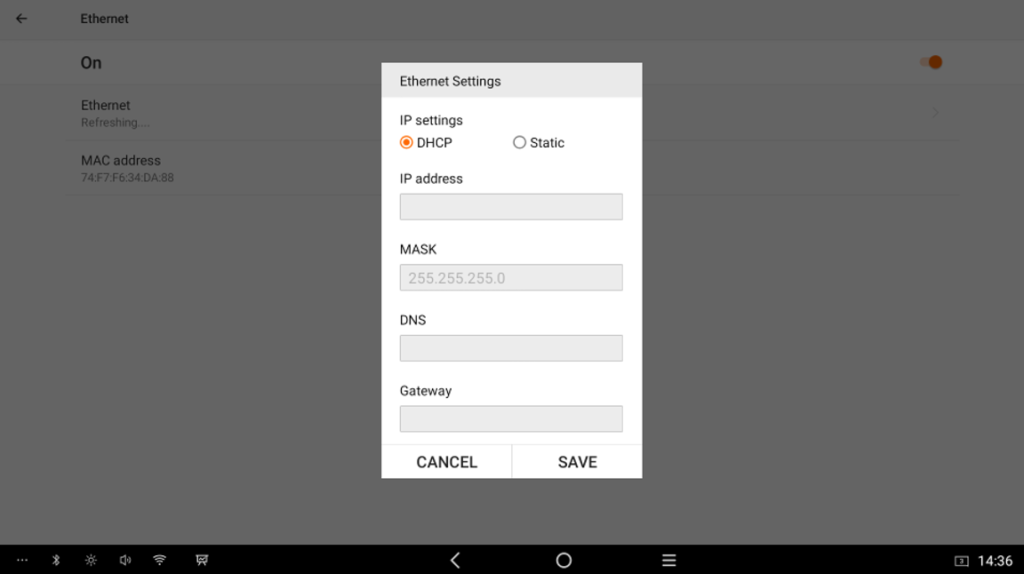
4. Noter ned IP address, MASK, DNS og Gateway.
Denne brukes til å sette opp statisk/fast IP.