Duell har støtte for Netaxept-integrasjon som tillater deg å enkelt ta betalt fra dine kunder på nettet. Dette brukes som betalingsmetode på online salg. Eksempler på dette er blant annet salg av sesongkort, billetter, bestilling, booking.
Dersom du ikke har Netaxept-integrasjonen, kan du kontakte support.
Hvordan setter jeg opp Netaxept-integrasjonen?
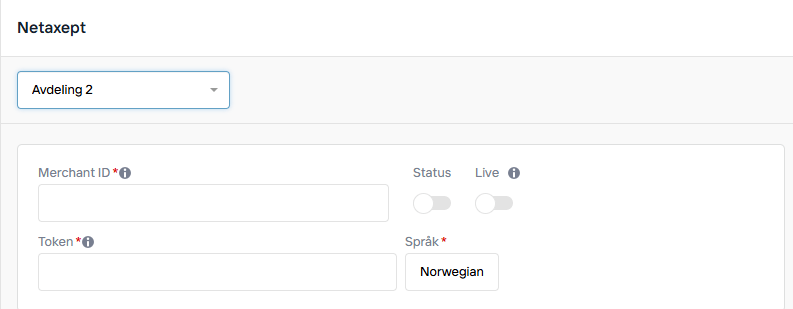
Logg inn på Duell Admin og gå til System -> Integrasjoner -> Netaxept. Her legger du inn Merchant ID og API-Token i feltene fra Netaxept. Deretter aktiverer du Status og Live.
Dette må gjøres for hver avdeling som skal ta i bruk Netaxept-integrasjonen. Status viser om integrasjonen er aktivert eller ikke.
Live skal kun skrus av hvis man skal benytte Sandbox i Netaxept, som brukes til testing av integrasjonen.
Hvordan endrer jeg språket kunden ser når de skal betale?
Logg inn på Duell Admin og gå til System -> Integrasjoner -> Netaxept. Her kan du trykke på Språk-feltet for å velge hvilket språk kunden ser i Netaxept-betalingen.
Følgende språk er støttet: Norsk, Dansk, Svensk, Finsk, Engelsk.
Betalingsmetoder styrer hvordan du kan ta betalt i kassen. DUELL har støtte for mange integrerte betalingsmetoder, og du kan også opprette egne manuelle betalingsmetoder for enklere oversikt ved registrering av salg.
Hvordan aktiverer/deaktiverer jeg integrerte betalingsmetoder?
Logg på DUELL Admin og naviger til System > Oppsett > POS. Her kan du se de integrerte betalingsmetodene som er tilgjengelig i salg i kassen.
Gavekort: Når gavekort er aktivert, er det mulig å skanne eller taste inn gavekortnummeret for å ta betalt med gavekort i Duell. For å lære mer om gavekort, les guiden her. Dette gjelder ikke gavekort som brukes på integrert terminal. Kreditt: Når kreditt er aktivert, er det mulig å opprette fakturagrunnlag fra kassen, istedenfor å ta betalt på stedet. Hvis du har en regnskapsintegrasjon vil denne fakturaen overføres til regnskapssystemet. Les mer om fakturagrunnlag i guiden vår. Manuell Bankterminal: Når manuell bankterminal er aktivert, er det mulig å registrere salg som blir gjennomført på en terminal som ikke er integrert med kassen. Da skal du først gjennomføre salget på den manuelle terminalen, og deretter taste inn varene/beløpet i Duell og slå salget ut på Manuell Bankterminal metoden. Alle salg på denne betalingsmetoden vil legges til under Terminal på dagsoppgjøret, og forventes å bli balansert i avstemmingen. Denne metoden kan også brukes for å etterregistrere salg fra integrert terminal, i tilfeller der feil forårsaker at et salg ikke ble registrert i Duell. Terminal: Når terminal er aktivert, er det mulig å ta betalt med integrert terminal i kassen. Integrert terminal er en av de mest brukte betalingsmetodene. Selv om metoden er skrudd på, må fortsatt din fysiske terminal integreres med kassen, og da kan vår support bistå. Vipps: Når Vipps er aktivert, det det mulig å sende Vipps forespørsler til kundens telefon gjennom integrert Vipps funksjoner. For å lære mer om Vipps, les guiden her. Denne metoden krever Vipps modulen. Hvis du ikke har denne, kan du kontakte oss for å opprette integrasjonen med Vipps. Hvis du ønsker å manuellt registrere Vipps transaksjoner, må du opprette en egendefinert betalingsmetode. Stripe: Stripe brukes kun som betalingsmetode på online transaksjoner som booking, gavekort, nettbestilling, osv. For å lære mer om Stripe, les guiden her. Denne metoden krever Stripe modulen. Hvis du ikke har denne, kan du kontakte oss for å opprette integrasjonen. Netaxept: Netaxept brukes kun som betalingsmetode på online transaksjoner som booking, gavekort, nettbestilling, osv. For å lære mer om Netaxept, les guiden her. Denne metoden krever Netaxept modulen. Hvis du ikke har denne, kan du kontakte oss for å opprette integrasjonen.
Hvordan oppretter jeg en egen betalingsmetode?
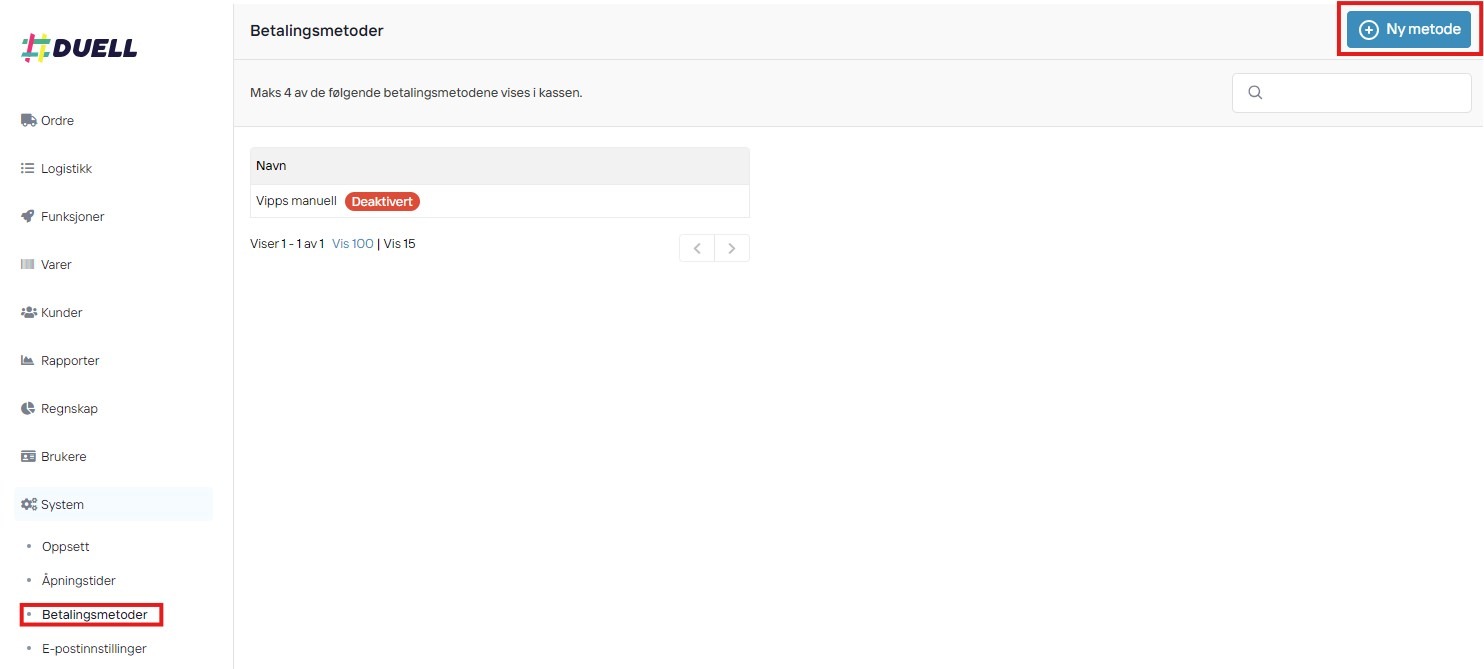
Logg på DUELL Admin og gå til System > Betalingsmetoder
Om du vil legge til nye korttyper, trykk «Ny metode» oppe til høyre.
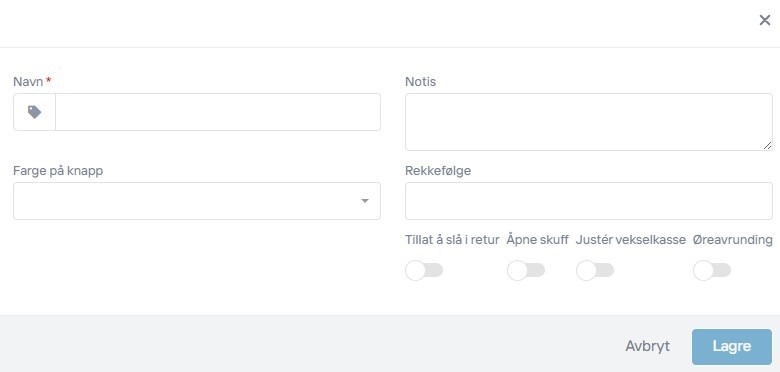
Du vil da få opp et nytt vindu hvor du må legge inn navn på betalingsmetoden. Denne betalingsmetoden vil kun gi mulighet for en manuell etterregistrering. Det er ikke mulig å opprette en integrert betalingsmetode på denne måten. For å velge hvilke integrerte metoder som skal være tilgjengelig, kan du lese guiden for X
Velg farge på knapp i kassen, rekkefølge og hva som skal aktiveres.
Felt
Beskrivelse
Tillat å slå i retur
Aktiverer retur via samme betalingsmetode.
Åpne skuff
Aktiverer at kasseskuff åpnes hver gang betalingsmetoden brukes.
Justér vekselkasse
Om denne aktiveres, vil vekselkasse påvirkes av betalingsmetoden.
Øreavrunding
Om denne aktiverer, vil øre rundes opp eller ned til nærmeste krone.
Hvordan sletter jeg en opprettet betalingsmetode?
Det er ikke mulig å slette betalingsmetoder man har opprettet, fordi det er nødvendig å kunne spore tilbake i rapporter og oppgjør. Det er istedenfor mulig å deaktivere egendefinerte betalingsmetoder du ikke ønsker å se i kassen lengre.
Trykk på betalingsmetoden du ønsker å deaktivere i System > Betalingsmetoder. Dette vil åpne vinduet for betalingsmetoden. Trykk på Status, og velg «Deaktivert». Hvis du senere ønsker å aktivere den igjen, kan du sette status til «Aktivert».
DUELL tilbyr online gavekort. Dette er en modul som må bestilles separat fra gavekort.
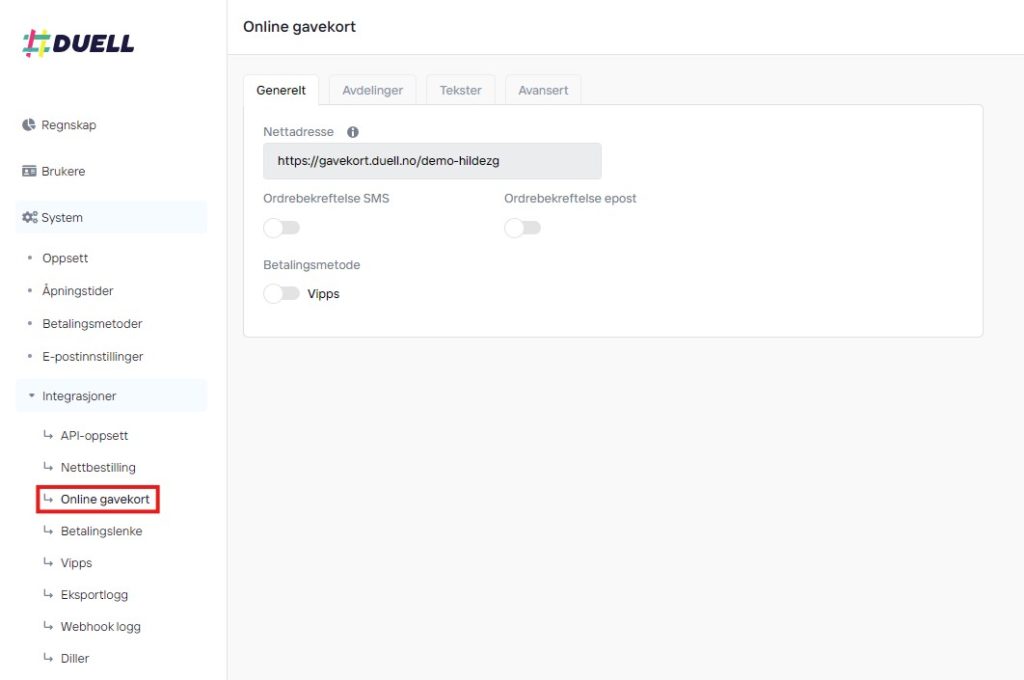
For å sette opp innstillingene for gavekort, logger du inn i DUELL Admin og går til System > Integrasjoner > Online Gavekort.
Hvordan kan jeg tilpasse siden for gavekort?
Når du er inne på Online Gavekort – Generelt, kan du velge betalingsmetoder, om kunden skal motta ordrebekreftelse og her ligger nettadressen til gavekort.
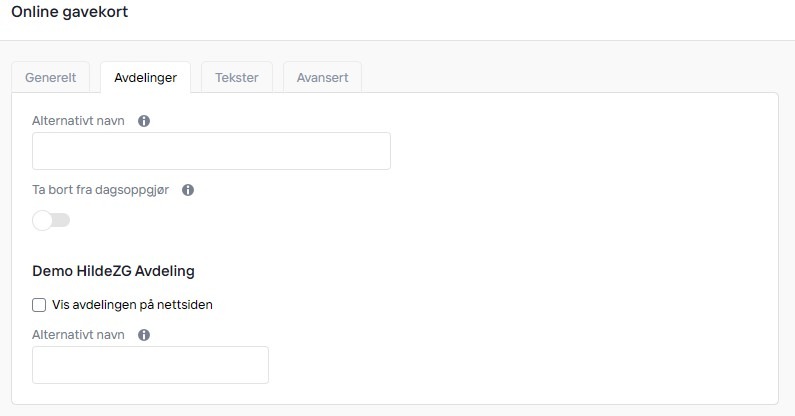
Under fanen Avdelinger kan du velge alternativt navn for siden eller per avdeling. Du kan også velge om gavekortet skal regnes med i dagsoppgjøret eller ikke.
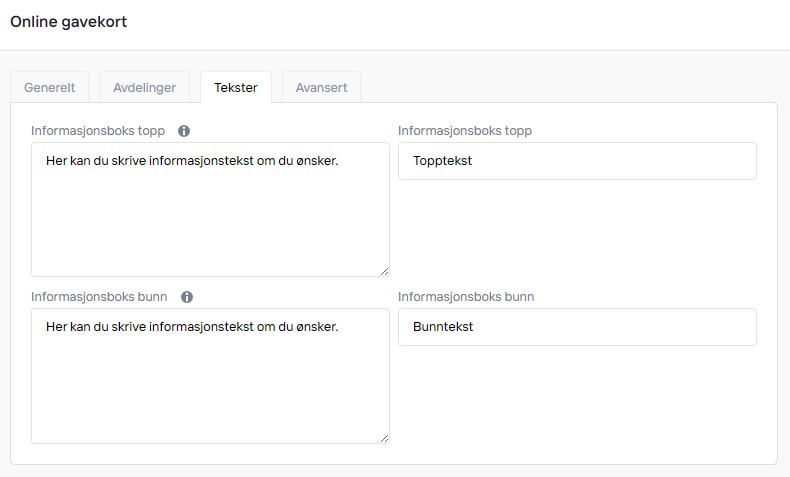
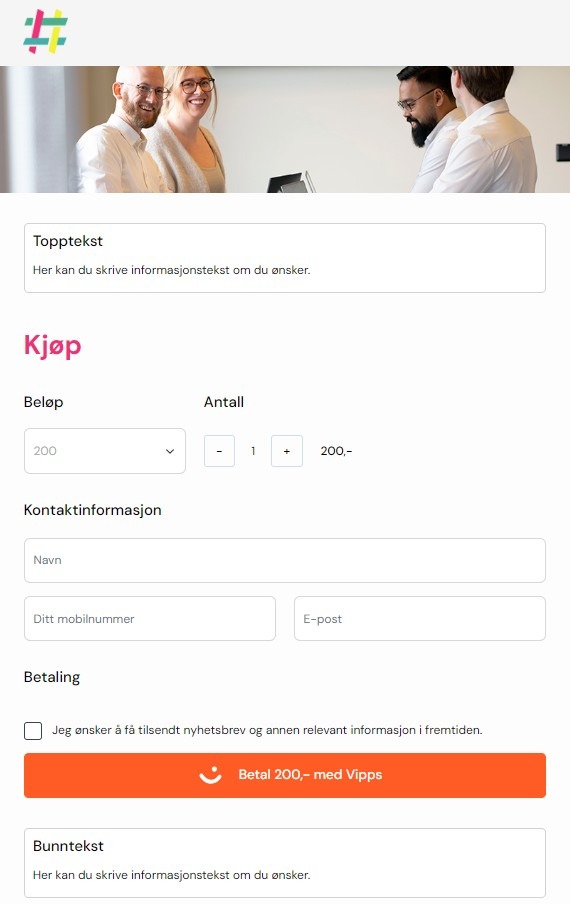
Under fanen Tekster kan du legge inn ønsket informasjonstekster. Informasjonsboks Topp vil dukke opp før bestilling av gavekort, mens Informasjonsboks Bunn dukker opp under bestillingen.
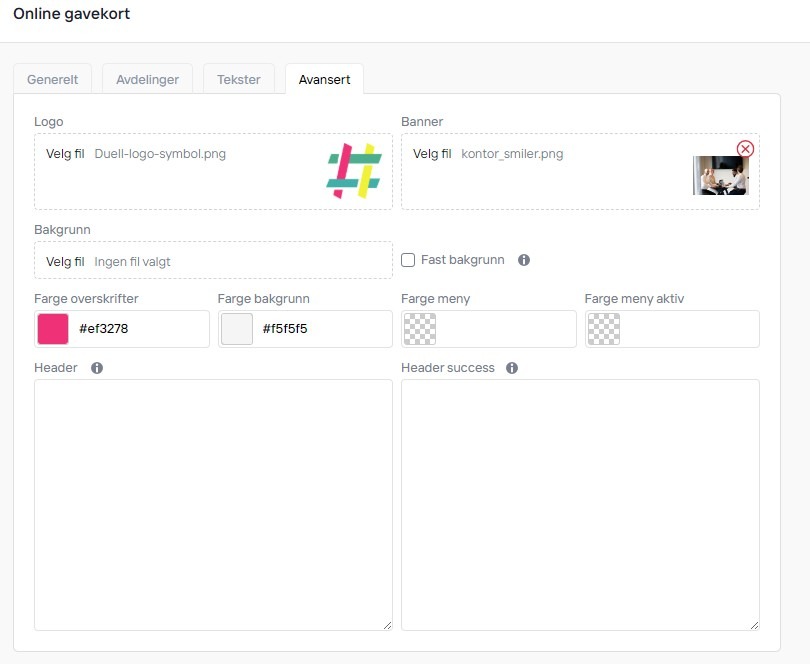
Avansert-fanen lar deg tilpasse designe av siden samt legge inn sporingslenke i banner om ønskelig.
Se eksempel fra vårt oppsett under for å se hvordan Informasjonsbokser, farger og banner dukker opp.
Med Duell Pocket kan du gjøre varemottak raskere og mer effektivt. Appen lar deg skanne varer direkte på enheten og sende varemottaket som en kladd til skyen. Deretter kan du logge inn i Duell Admin for å se over tellingen før den låses og lageret justeres.
Hvordan tar jeg varemottak på Pocket?
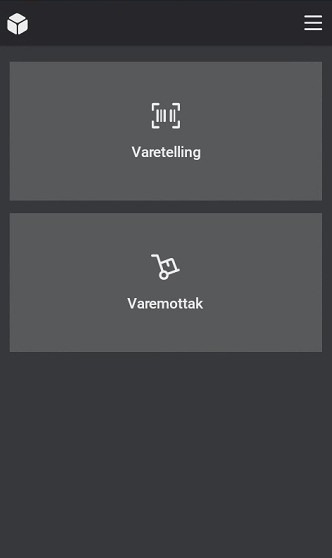
Gå inn på Pocket og velg Varemottak i menyen.
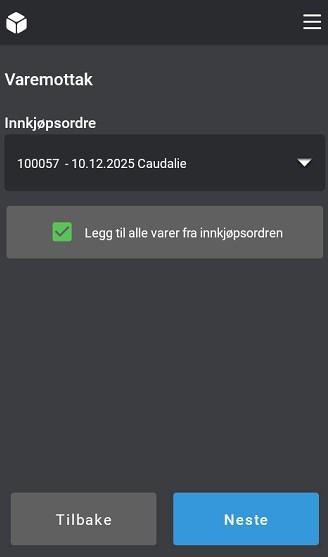
Du kan velge mellom å opprette varemottak fra en eksisterende innkjøpsordre eller starte et helt nytt varemottak uten at det er tilknyttet en innkjøpsordre.
Om du skal opprette varemottak fra en innkjøpsordre, velger du innkjøpsordren fra menyen. Du kan også huke av for Legg til alle varer fra innkjøpsordren slik at det går enda raskere.
Om du ikke skal knytte varemottaket til en innkjøpsordre, trykker du Neste uten å velge en innkjøpsordre.
Hvis innkjøpsordren ikke har definert leverandør, eller hvis du starter et varemottak direkte, kan du velge leverandør i neste steg. Valutaen som er valgt for leverandøren, settes automatisk som valuta for varemottaket.
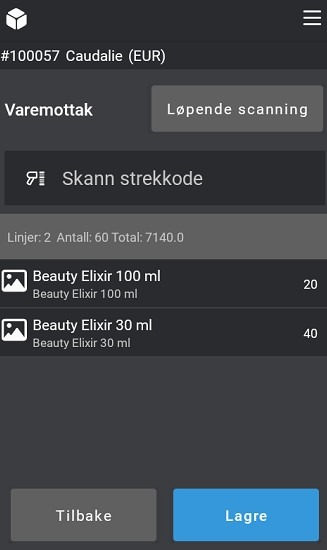
Hvis du valgte å legge til varene fra innkjøpsordren, vil disse legges til automatisk med antall og standardlokasjon om dette ligger inne på varekortet. Hvis ingen standard lokasjon er definert, får varen lokasjon Ukjent.
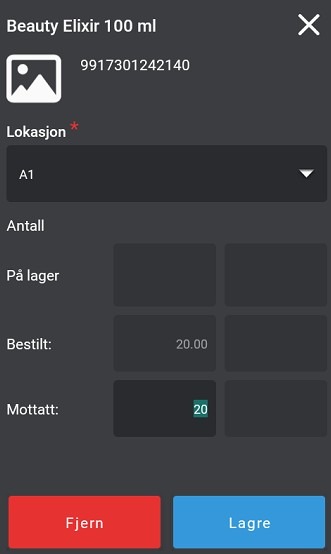
Du kan endre antall for hver vare dersom du mottar mer eller mindre enn det som står i innkjøpsordren. Dette gjør du når du legger til varen manuelt ved å skanne, skrive inn varenummer/varenavn eller ved å trykke på varelinjen det gjelder.
Når du legger til en vare, må du velge antall, lokasjon og eventuelt enhet/ratio. Du får også en oversikt over hvor mange av varen som allerede finnes i bestilling eller på lager.
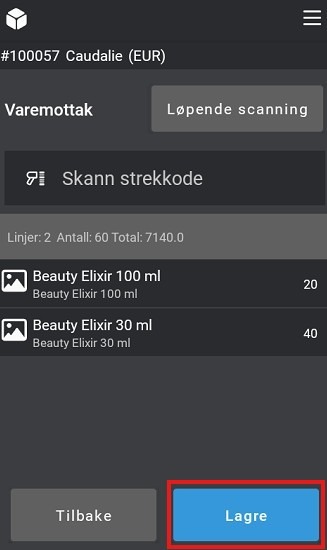
Når mottaket er klart, trykk på Lagre nede til høyre
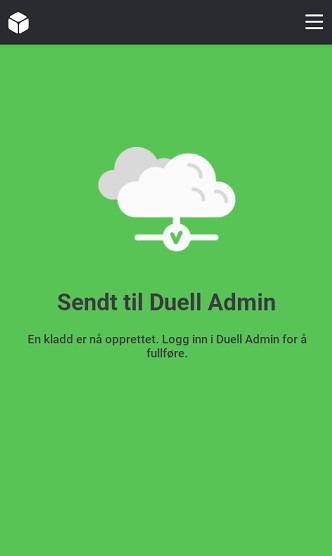
Varemottaket lastes opp til Duell Admin som en kladd.
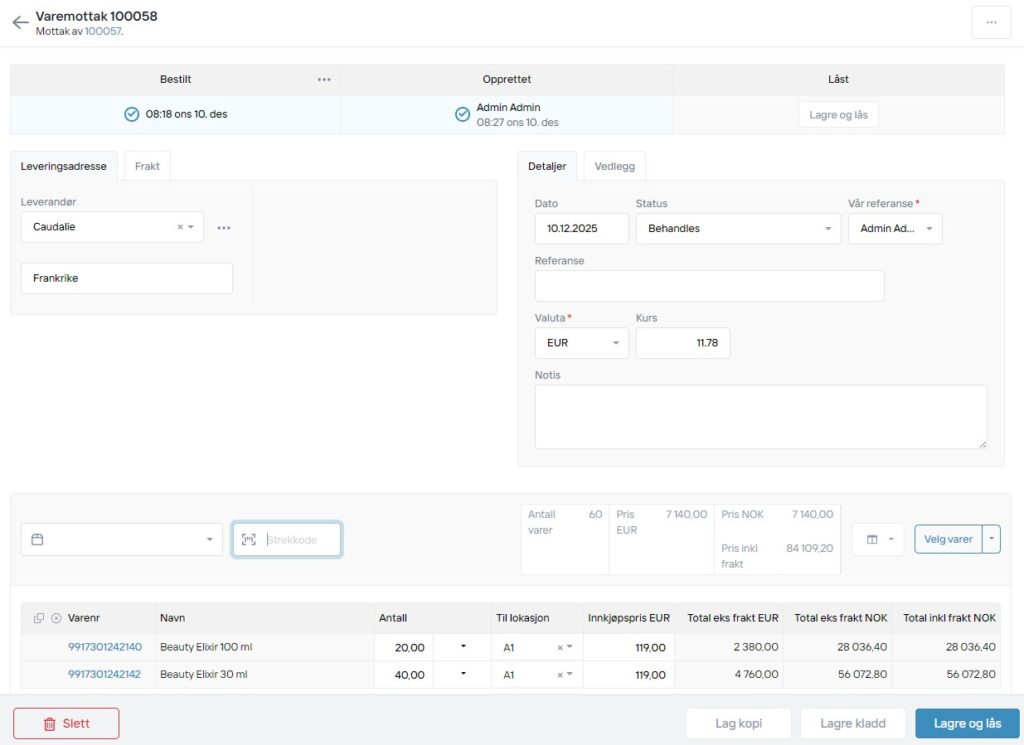
Du finner nå kladden i Logistikk > Varemottak inne i Duell Admin, hvor du kan lagre og låse den.
På grunn av store mengder uønsket trafikk fra tredjeland har Duell ihht råd fra Norske Sikkerhetsmyndigheter blokkert trafikk fra enkelte land. Hvis en bruker befinner seg i et av følgende land, vil de ikke få tilgang til Duell. Hvis du har en server eller VPN i et av disse landene, kan du sende oss en forespørsel om å hviteliste en fast IP-adresse.
Vi benytter AWS WAF, og har lagt inn unntak for tjenester som Google Søk og lignende. Vær oppmerksom på at trafikk fra andre land kan kreve at du bekrefter «jeg er et menneske», og at det er et begrenset antall forespørsel som kan sendes per IP-adresse innenfor en gitt tid.
Dette er ett av flere tiltak for å sikre dine data for datainnbrudd og andre angrep.
Følgende land er sperret for tilgang til Duell sine tjenester: Afghanistan, Armenia, Aserbajdsjan, Bangladesh, Brasil, Hviterussland, Kamerun, Kina, Ecuador, Hongkong, Indonesia, Irak, Iran, Kirgisistan, Nord Korea, Kuwait, Kasakhstan, Jordan, Libanon, Malawi, Nigeria, Oman, Pakistan, Palestina, Russland, Saudi-Arabia, Syria, Thailand, Tadsjikistan, Turkmenistan, Taiwan, Ukraina, Usbekistan, Vietnam og Jemen.
Følgende land er en del av «Captcha rule set»: Frankrike Hellas Island Italia Kroatia Kypros Litauen Nederland Polen Portugal Spania Storbritannia Sveits Tsjekkia Tyrkia Tyskland USA Østerrike
Følgende land er i «Allowed country list»: Aland Islands – AX, Denmark – DK, Faroe Islands – FO, Finland – FI, Iceland – IS, Ireland – IE, Norway – NO, Sweden – SE, Svalbard and Jan Mayen – SJ
Retter er en funksjon som lar deg opprette og definere retter for spesifikke varer. Dette kan for eksempel brukes for å bestemme hvilke varer som er forrett, hovedrett og dessert. Retter brukes for å justere når hver vare skal serveres og når det skal sendes bong til kjøkkenet.
Hvordan oppretter jeg en rett?
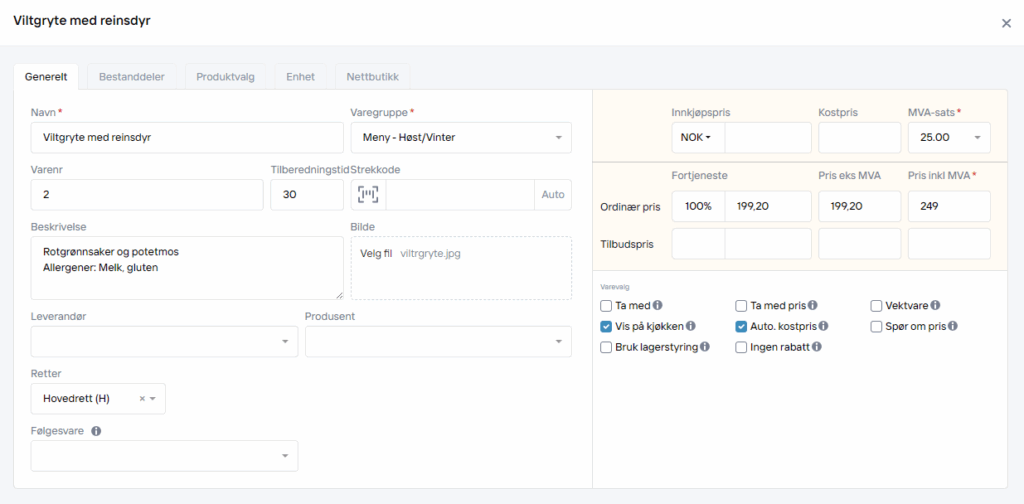
For å sette opp en vare med retter, må du først definere retter. Hvis ingen retter har blitt opprettet, så vil ikke Retter-feltet være synlig på varekortet
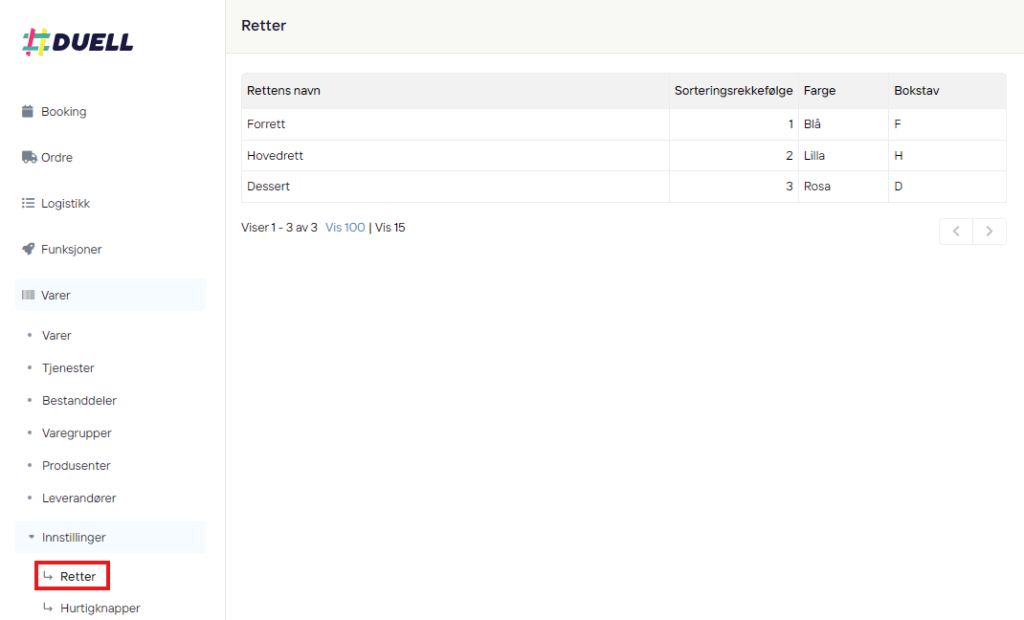
Logg inn på DUELL Admin og gå til Varer > Innstillinger > Retter Trykk på Opprett ny oppe i høyre hjørnet og gi retten et navn, bokstav og farge. Du kan også velge sorteringsrekkefølge. Bokstav og farge vil brukes i kasse slik at du kan lett se hvilke retter som er i handlekurv eller på bord.
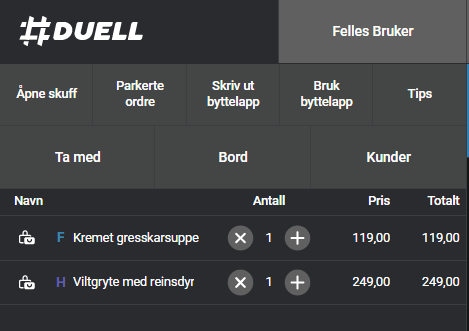
I vårt eksempel har vi opprettet Forrett (F), Hovedrett (H) og Dessert (D). Vi har gitt kategoriene farger for oversikt i kasse: forrett (blå), hovedrett (lilla) og dessert (rosa).
Om du oppretter en ny vare, vil du kunne velge rettstype i feltet Retter.
Hvordan endrer jeg en rett i kasse?
Noen ganger skal en rett serveres sammen med andre retter. For eksempel en suppe som vanligvis er en forrett, skal serveres som hovedrett.
Når du legger varen til i handlekurv, vil den automatisk få rettstypen du har definert på varekortet.
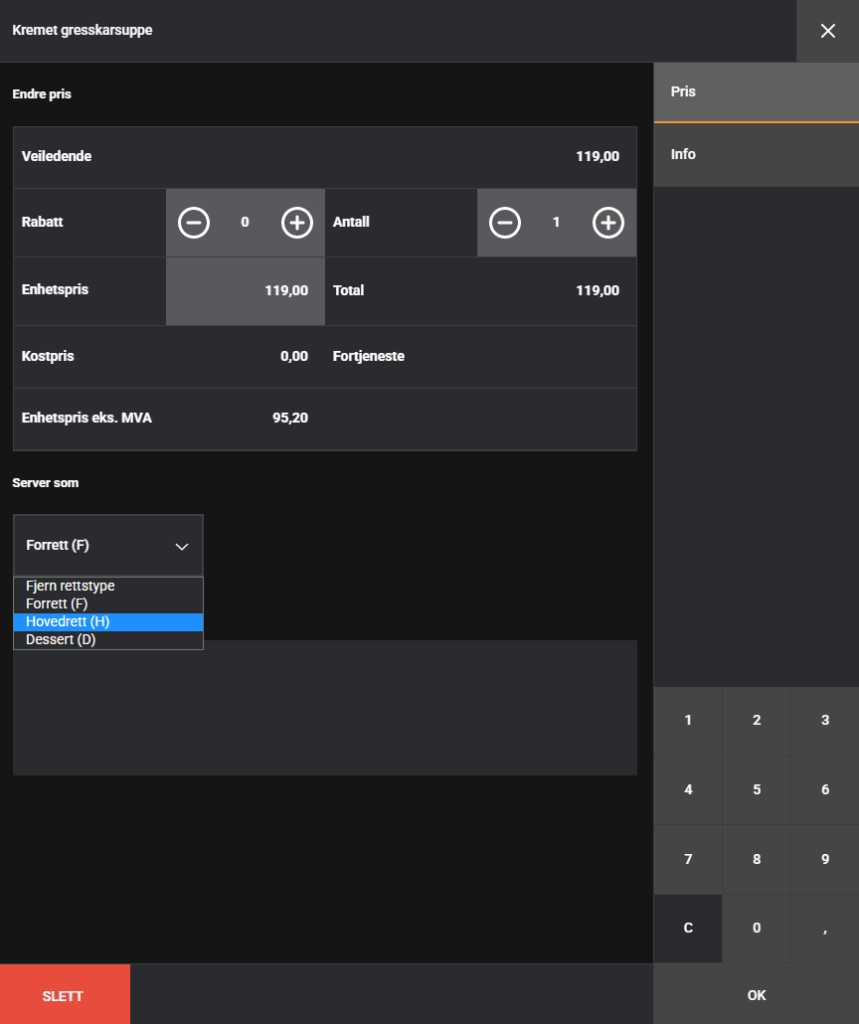
Om du trykker inn på varen, vil du kunne få opp valget «Server som» hvor du kan definere rettstype eller fjerne rettstype helt.
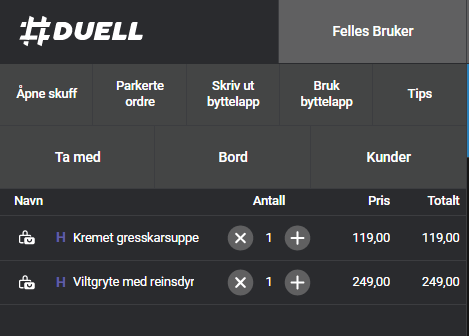
Når du har trykket OK, vil du se at retten har fått en ny bokstav og farge. I vårt eksempel har den gått fra blå F for Forrett til lilla H for hovedrett.
Hvordan fungerer retter med bord?
Hvis du har parkert varer med retter på et bord, vil et nytt ikon vise dette. Dette gjelder også for bord i et rom som bruker bordkartvisning.
Hvis du åpner bordet, vil du få en ny oversikt over bordets innhold, antall gjester, og hvilken medarbeider som parkerte varene på dette bordet.
Ved bruk av retter kan ikke forskjellige medarbeidere overstyre hverandre sine bord uten tillatelse. Hvis Medarbeider A har parkert på et bord, så kan ikke Medarbeider B åpne eller parkere på det bordet, hvis de ikke har denne tillatelsen aktivert i DUELL Admin.
Varer som har en rett definert, vil ikke automatisk skrive ut bong når de blir parkert på et bord som vanlige varer gjør.
Etter at varene har blitt parkert på bordet, kan du trykke inn på bordet for å se over hvilke varer du kan sende til bongskriveren.
Det oransje utskriftsikonet skriver ut varelinjen. For eksempel, hvis du har 4x varer på en varelinje og trykker på ikonet, så vil bongskriveren skrive ut at kjøkkenet skal gjøre klart 4x av den varen.
Hvis du ønsker å skrive ut hele retten, så trykker du på Send Bong til høyre på bordet. Dette vil sende alle varene under retten på bordet til bongskriveren i en bong. Dette er nyttig for å holde styr på når kjøkkenet skal gjøre klar hvilken del av serveringen til kundene, og gjør det enkelt å passe på at alle kundene på bordet får sine måltider samtidig.
Hvis du ønsker å sende alle varene i alle rettene samtidig til bongskriveren, så kan du trykke på Send Alle Retter på bunnen av skjermen.
Etter at en vare har blitt skrevet ut, så vil ikonet markeres i grønt og den kan ikke sendes til bongskriveren igjen.
Hvordan styrer jeg hvilke medarbeidere som kan redigere andres bord?
Logg inn på DUELL Admin og gå til Brukere -> Medarbeidere. Velg medarbeideren du ønsker å gi eller fjerne denne tillatelsen fra. Trykk på Ekstra, og skru av eller på tillatelsen “Endre servitør”.
Hvis medarbeideren har denne tillatelsen, så kan de åpne og parkere på bord som hører til andre medarbeidere og de kan redigere hvilken medarbeider bordet tilhører.
Hvis medarbeideren ikke har denne tillatelsen, så kan de kun åpne og redigere bord de selv har parkert på. Hvis denne medarbeideren ønsker å åpne et bord som tilhører en annen medarbeider, så må en medarbeider med tillatelsen aktivert taste inn sin egen pinkode for å godkjenne handlingen.
Hvor finner jeg fakturagrunnlag?
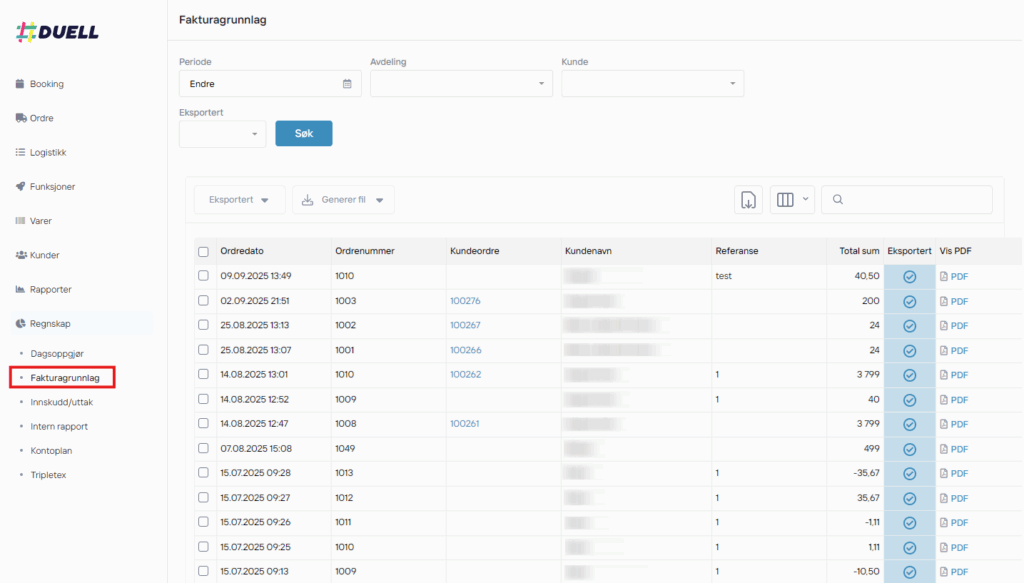
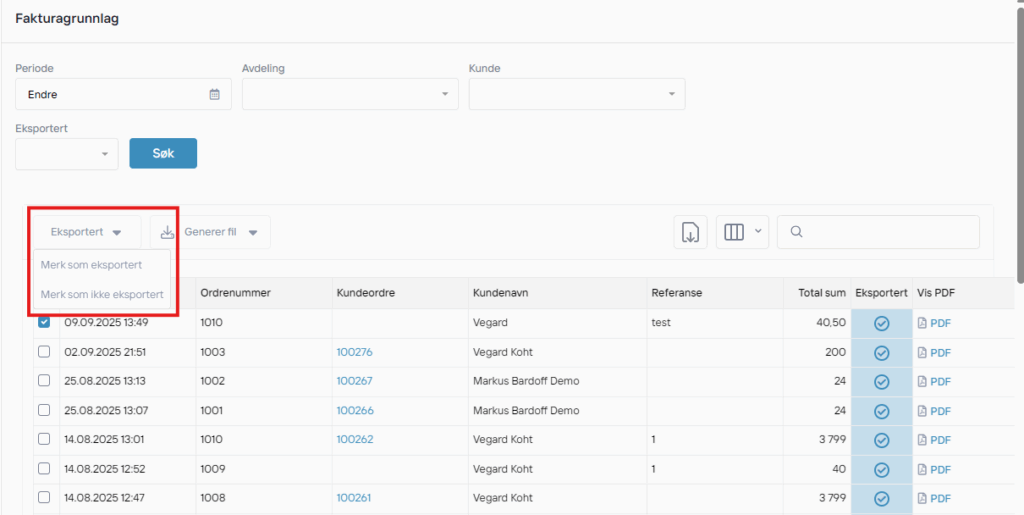
Velg menyvalg “Regnskap > Fakturagrunnlag”. Listevisning av ikke-eksporterte grunnlag vil vises, men du kan filtrere for å vise både eksporterte og ikke-eksporterte grunnlag.
Forklaring av felter
Felt
Beskrivelse
Ordredato
Tidspunktet selve fakturagrunnlaget ble opprettet.
Ordrenummer
Kvitteringsnummer.
Kundeordre
Hvilken kundeordre, arbeidsordre, eller booking som fakturaen hører til.
Hvis fakturagrunnlaget ble opprettet i kassen, vil dette feltet være blankt.
Kundenavn
Navnet på kunden som skal faktureres i ordren.
Referanse
Referansen til ordren.
Total sum
Beløp i kroner.
Eksportert
Om fakturagrunnlaget har blitt overført til regnskapssystemet eller ikke.
Forklaring av søkefilter
Filter
Beskrivelse
Periode
Tidsperioden du ønsker å finne fakturagrunnlag
Avdeling
Velg hvilke avdeling du ønsker å finne fakturagrunnlag for.
Kunde
Velg hvilken kunde fakturagrunnlagene skal gjelde for.
Eksportert
Om fakturagrunnlagene har blitt overført til regnskapssystemet eller ikke.
Denne er AV som standard.
Hvordan blir fakturagrunnlag opprettet?
Gjennom ordre
Fakturagrunnlag kan opprettes gjennom ordre, som kundeordre, arbeidsordre, eller bookingordre. Hvis du trykker på Fakturer-knappen i en ordre, vil fakturagrunnlaget bli opprettet. Mer informasjon om hver metode kan du finne på sidene for kundeordre, arbeidsordre, og booking (arrangement).
Gjennom kredittsalg
Den andre måten å opprette fakturagrunnlag er gjennom Kredittsalg i kassen. Hvis du ikke har kreditt aktivert som betalingsmetode, kan du aktivere denne under System -> Oppsett -> POS -> Betalingsmetode. Når du gjennomfører et kredittsalg i kassen, vil et fakturagrunnlag automatisk opprettes basert på salget og kunden som var valgt i kassen.
Fakturagrunnlag vil overføres til regnskapssystemet ditt med en gang det opprettes. I noen tilfeller kan det ta et par minutter før fakturaen er synlig i regnskapssystemet.
Hvis du ikke har regnskapsintegrasjon, må du sende fakturaen manuelt til kunden basert på informasjonen i grunnlaget.
Hvordan laster jeg ned grunnlaget som PDF?
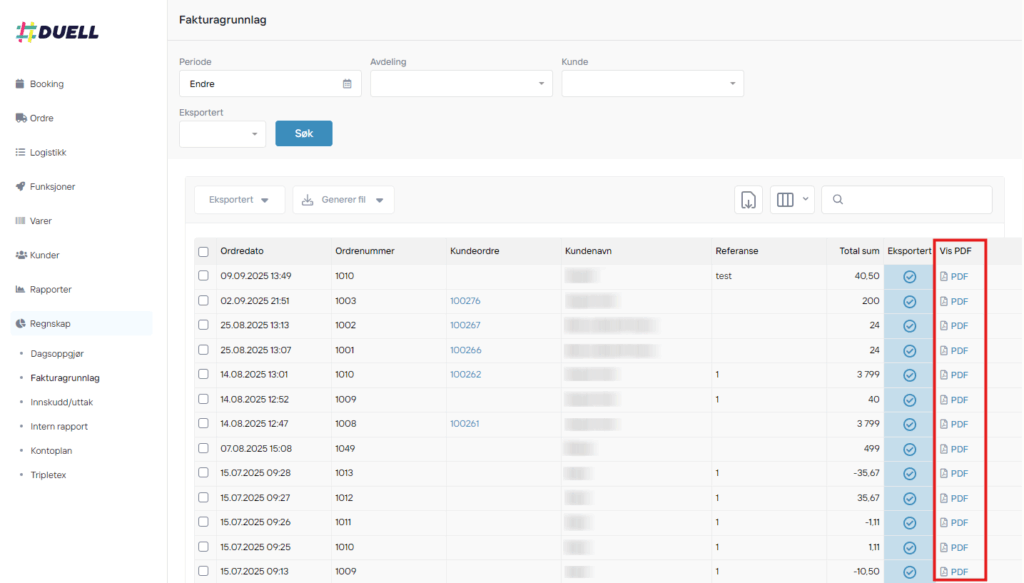
På høyre side av listevisningen kan du trykke på “PDF” for å laste ned fakturagrunnlaget. Det vil inneholde informasjonen som også blir tilsendt til regnskapssystemet.
Hva gjør jeg om jeg har opprettet fakturaen manuelt i regnskapssystemet?
Du må finne fakturagrunnlaget i listen og trykke på boksen til venstre. Etter grunnlaget er markert, trykk på “Eksportert” oppe til venstre. Velg deretter “Merk som eksportert”.
Hvordan kan jeg forsøke å overføre fakturagrunnlaget til regnskapssystemet på nytt?
Dette kan være nyttig hvis et grunnlag fikk en feil på første overføringsforsøk som forhindret det å bli overført.
Trykk på “Send Nå” på høyreside i listevisningen for å forsøke å overføre fakturagrunnlaget på nytt. En annen metode er å markere grunnlaget, trykke på “Eksportert” oppe til venstre, og deretter velge “Merk som ikke eksportert”.
Fakturagrunnlag vil uansett automatisk forsøkes å bli overført til regnskapssystemet hver natt hvis det ikke har blitt eksportert tidligere.
Hvordan skrur jeg på samlefaktura?
Først må Samlefakturering aktiveres i regnskapsintegrasjonen. Naviger til Regnskap, og velg regnskapssystemet du bruker. Se også regnskapsintegrasjonensguide for mer informasjon.
Skru på Fakturaer, skru på Samlefakturering. Velg deretter et Fakturaintervall, enten den 31. hver måned eller den 15. og 31. hver måned.
Når dette valget er skrudd på, vil alle fakturagrunnlag samles og sendes ut samtidig til relevante kunder når intervallet inntreffer.
Hvordan velger jeg hvilke kunder samlefaktura gjelder for?
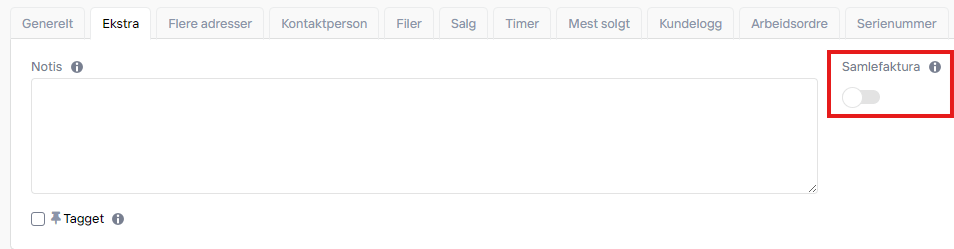
Naviger til kundekortet gjennom Kunder -> Kunder. Velg kunden du ønsker å skru på samlefaktura for. På toppen av kundekortet, trykk på Ekstra. På høyre side kan du aktivere “Samlefaktura”.
Alle kunder som har aktivert samlefaktura vil få tilsendt alle klare fakturagrunnlag på samme fakturaintervall.
Hvordan sender jeg et fakturagrunnlag utenom samlefaktureringen?
Hvis du har en kunde med samlefaktura aktivert, som du ønsker å sende en faktura til med en gang, kan du trykke på “Send Nå” i fakturagrunnlag listen for ordren det gjelder.
Hvordan håndterer regnskapssystemet mitt fakturagrunnlaget som blir overført?
Du kan finne kvittering på tidligere salg både på Kasse og Administrasjonspanel.
Hvordan får kunden kvittering?
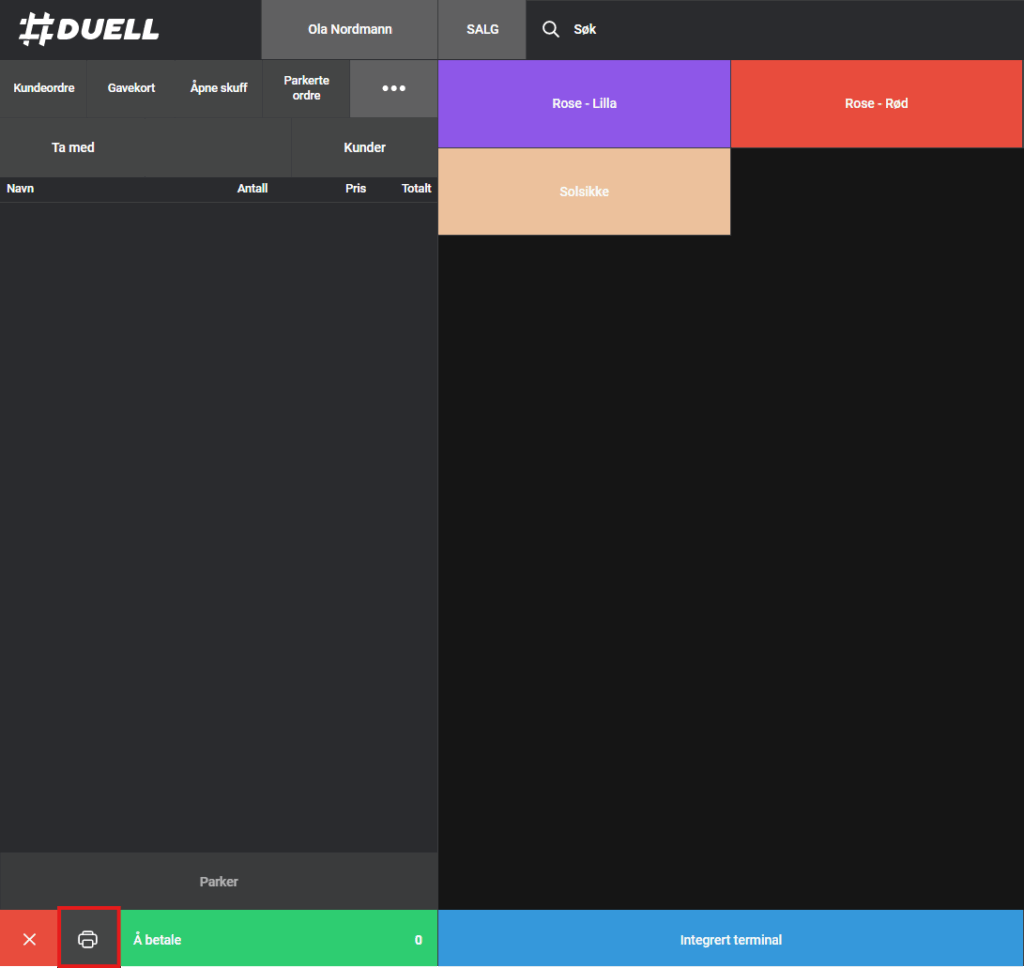
Når du trykker på kvitteringsknappen i kasse, vil du kunne lage en kopi av kvittering for det nyligste salget.
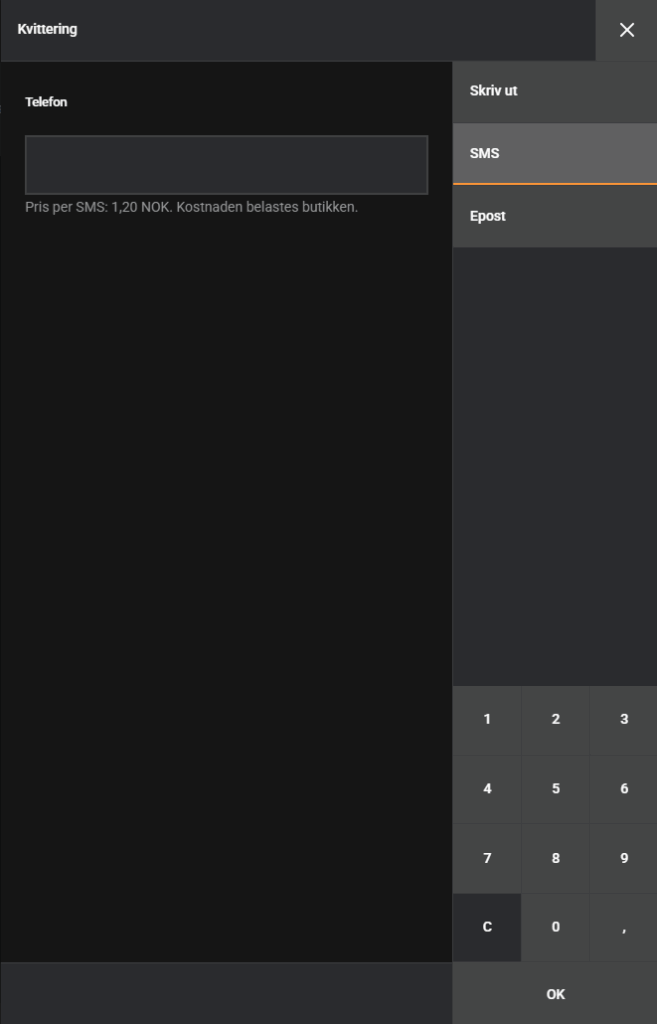
Du kan velge mellom tre forskjellige metoder for kvittering: sende på SMS, sende på e-post eller skrive ut en fysisk kopi etter et salg er fullført. Om du allerede har valgt en kunde til salget, vil eventuelle telefonnummer og e-postadresse allerede være fylt ut.
Det er kun mulig å sende én kopi av kvitteringen fra kassen. Dette inkluderer også digitale kvitteringer. Om du har behov for flere kvitteringer, kan du laste ned PDF av kvitteringen fra DUELL Admin.
Hvordan kan jeg skrive ut kvittering fra DUELL Kasse?
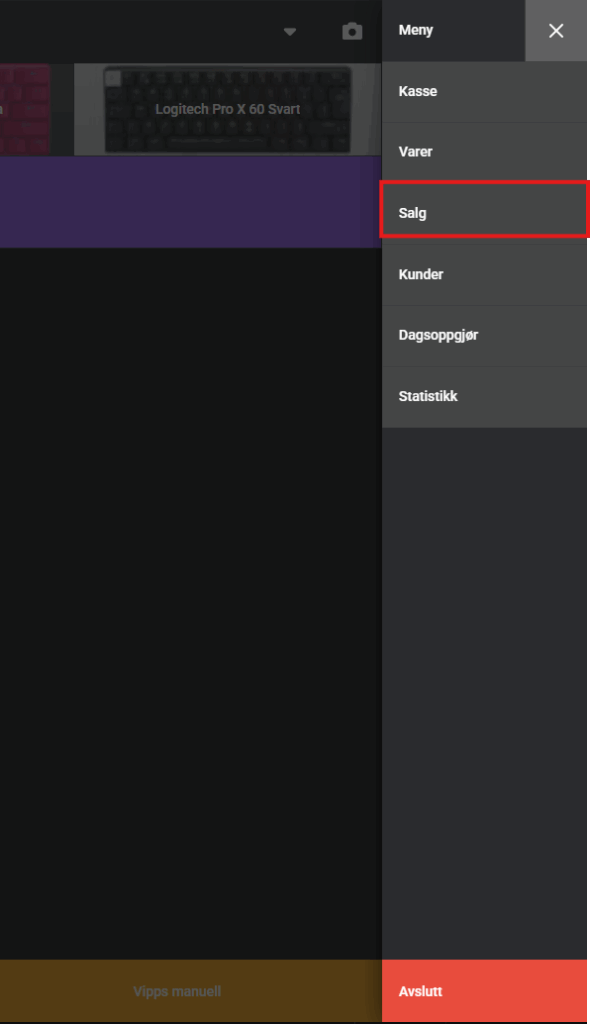
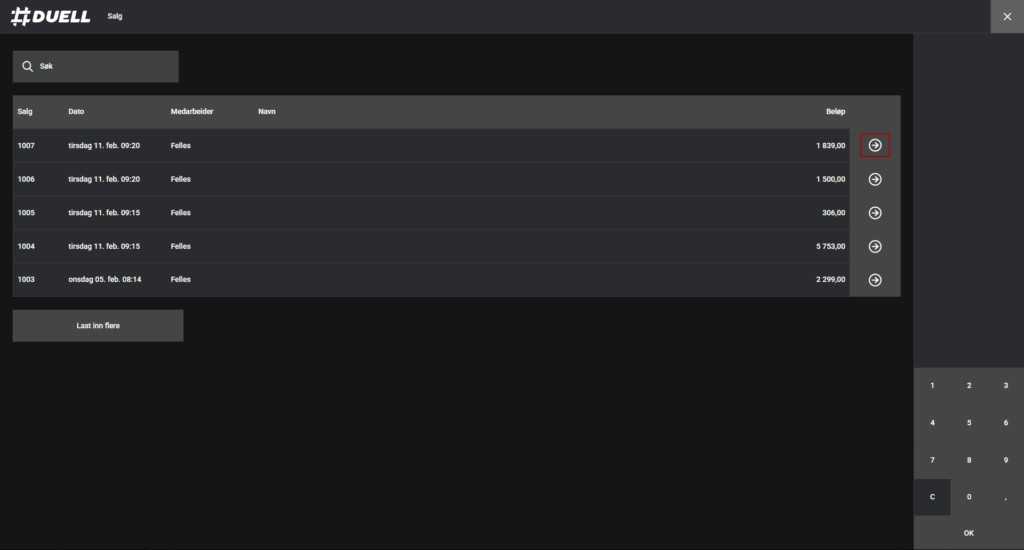
Om du skal skrive ut kopi av kvittering som ikke er det nyligste salget, går du inn på Salg.
Da vil du få en oversikt over de siste 5 salgene gjort på kassen. Trykk på pilknappen på salget du ønsker å skrive ut for.
Hvis du trykker på Last Inn Flere, vil du kunne se alle salg gjort på avdelingen, ikke bare salg fra denne kassen. Det er ikke mulig å skrive ut kopi av kvittering som ikke er en av de 5 nyligste på kassen du bruker.
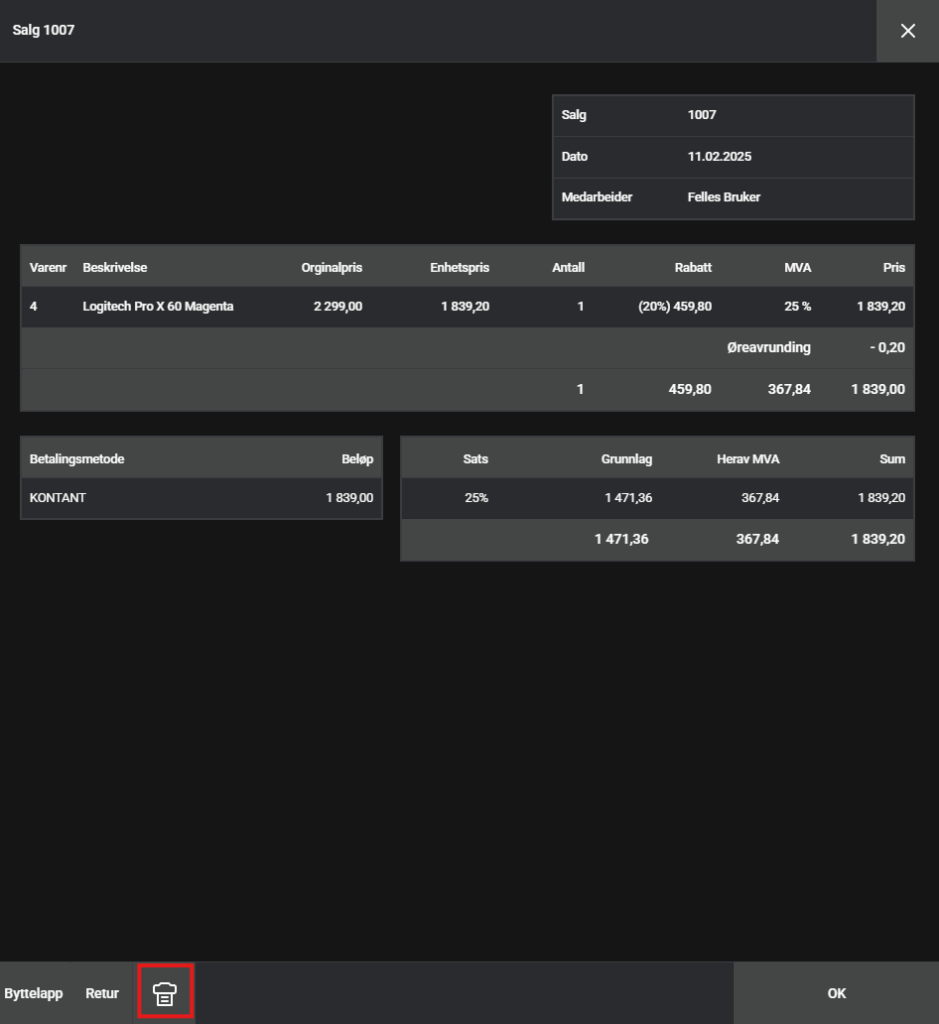
Når du har åpnet salget du vil skrive ut kvittering for, trykk på kvitteringsknappen.
Hvordan kan jeg finne PDF-kvittering i DUELL Admin?
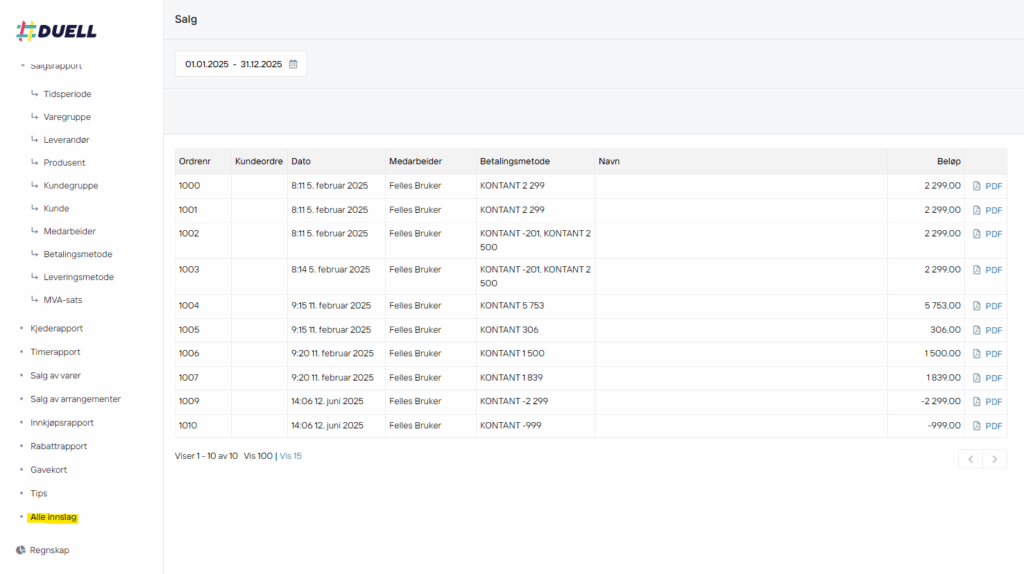
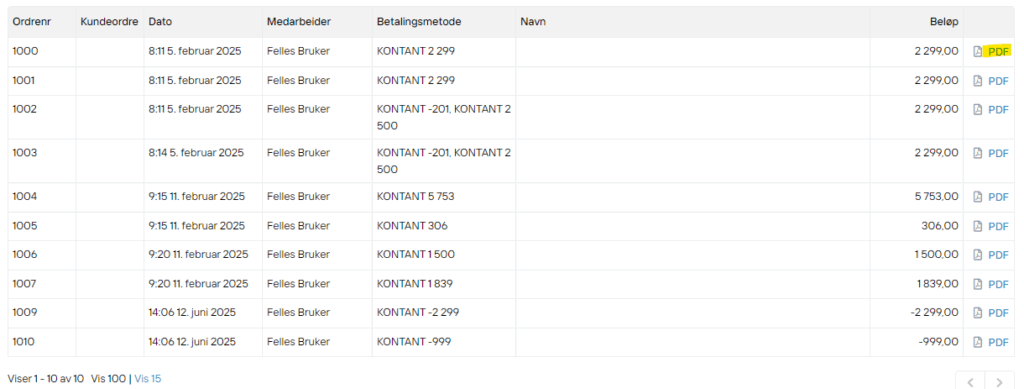
Logg inn på DUELL Admin og gå til Rapporter > Alle innslag. Her vil du finne alle tidligere innslag og kunne filtrere på dato.
For å laste ned PDF-kopi av kvittering, trykker du på PDF-ikonet til høyre på salget.
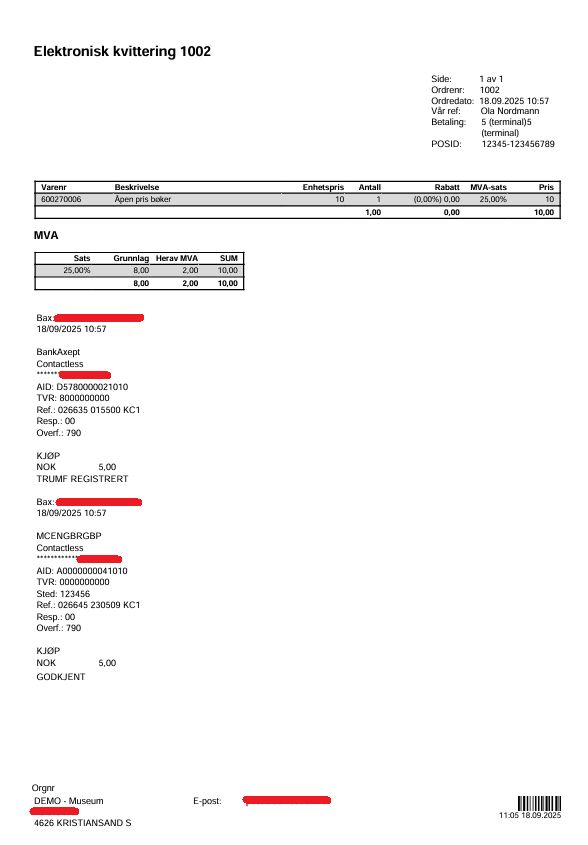
Denne kvitteringen inneholder nummer, dato, referanse, orgnummer, avdeling, epost, betalingsmetode, kassens ID, varer, og sum. Hvis salget ble gjennomført på integrert terminal, vil du også kunne se terminalen sin salgsinformasjon.
Hvordan slår jeg av elektronisk kvittering?
Om du ikke ønsker å få opp valget mellom elektronisk og fysisk kvittering, kan du deaktivere dette i DUELL Admin.
Dette gjør du inne på System – Oppsett – Elektronisk kvittering. Du kan velge hvordan du ønsker at elektronisk skal sendes eller deaktivere elektronisk kvittering i kassa helt om du ønsker dette.
Hvor finner jeg innskudd og uttak i kasse?
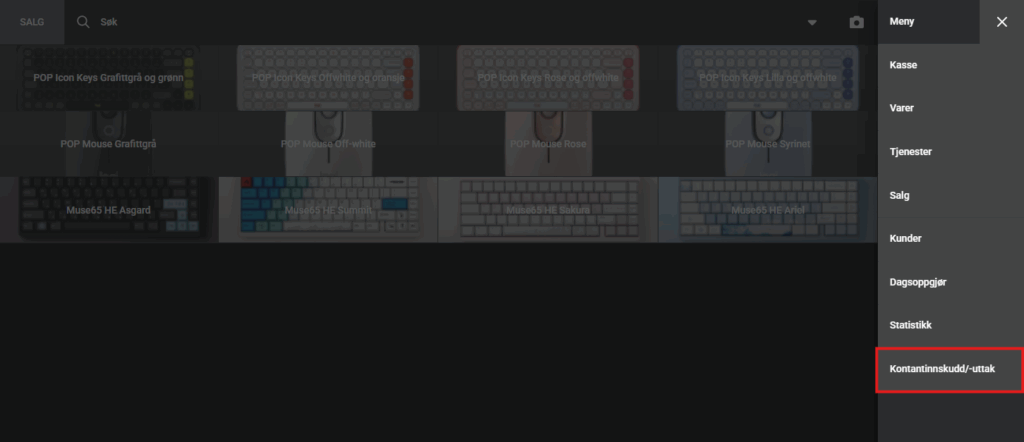
Uttak og innskudd kan bli gjort i kassen ved å trykke på de tre prikkene oppe i høyre hjørne, og deretter “Kontantinnskudd/-uttak”.
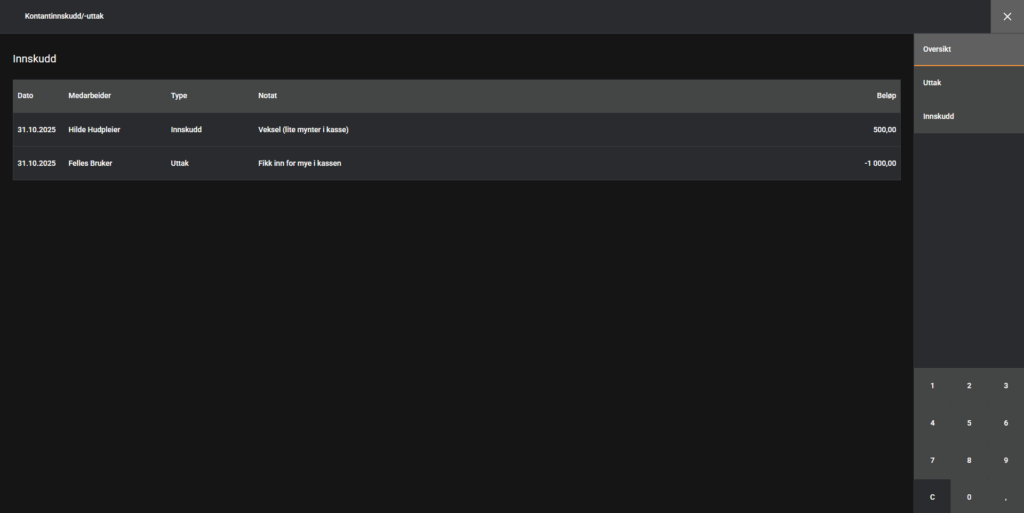
Du vil først få opp en oversikt over de 30 nyligste innskudd og uttak som gjelder siden forrige dagsoppgjør ble registrert. Denne oversikten inneholder informasjon om dato, medarbeider, hvilken handling, notat, og beløp.
På høyre side kan du velge “Uttak” eller “Innskudd” for fjerne eller legge til kontantbeholdning.
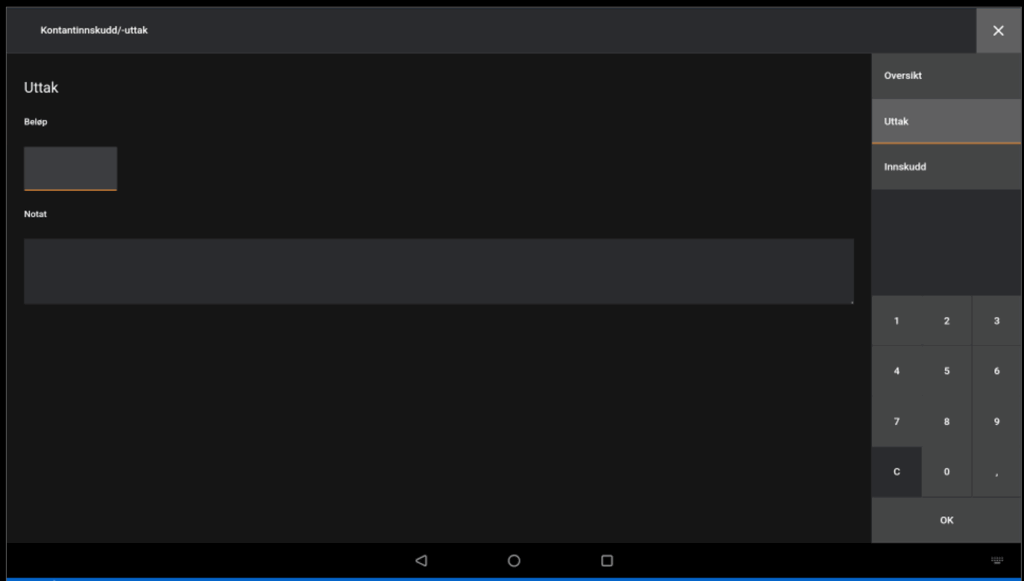
Hvordan tar jeg uttak i kasse?
Uttak brukes for å registrere at det har blitt fjernet kontanter fra kasseskuffen utenom salg.
Her kan du skrive inn beløpet som skal tas ut av kasseskuffen, og skrive notis. Det er valgfritt å skrive notis, men det er en fin måte å holde oversikt.
Uttak vil vises i oversikten med negativt beløp og vil trekke fra kontantbeholdningen som forventes ved dagsoppgjøret.
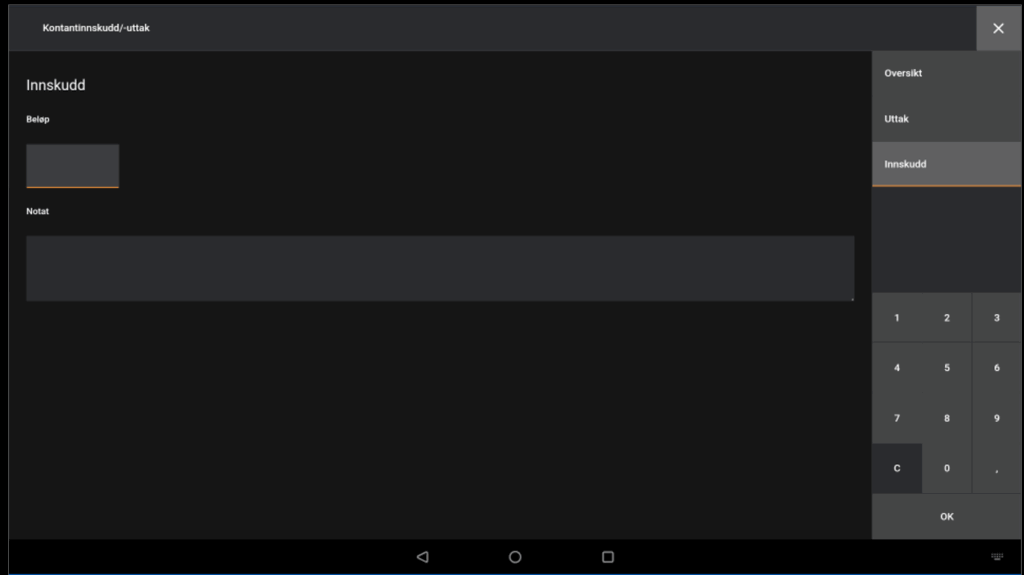
Hvordan tar jeg innskudd i kasse?
Innskudd brukes for å registrere at det har blitt lagt til kontanter i kasseskuffen utenom salg.
Her kan du skrive inn beløpet som skal legges til kasseskuffen, og notis til innskuddet. Det er valgfritt å skrive notis, men det er en fin måte å holde oversikt.
Innskudd vil vises i oversikten med positivt beløp og vil legge til kontantbeholdningen som forventes ved dagsoppgjøret.
Hvor kan jeg se innskudd og uttak på dagosppgjør?
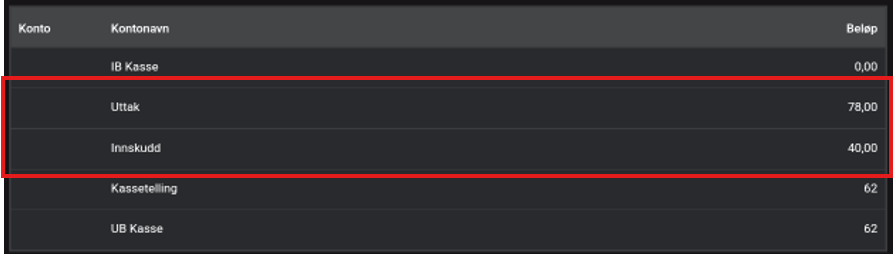
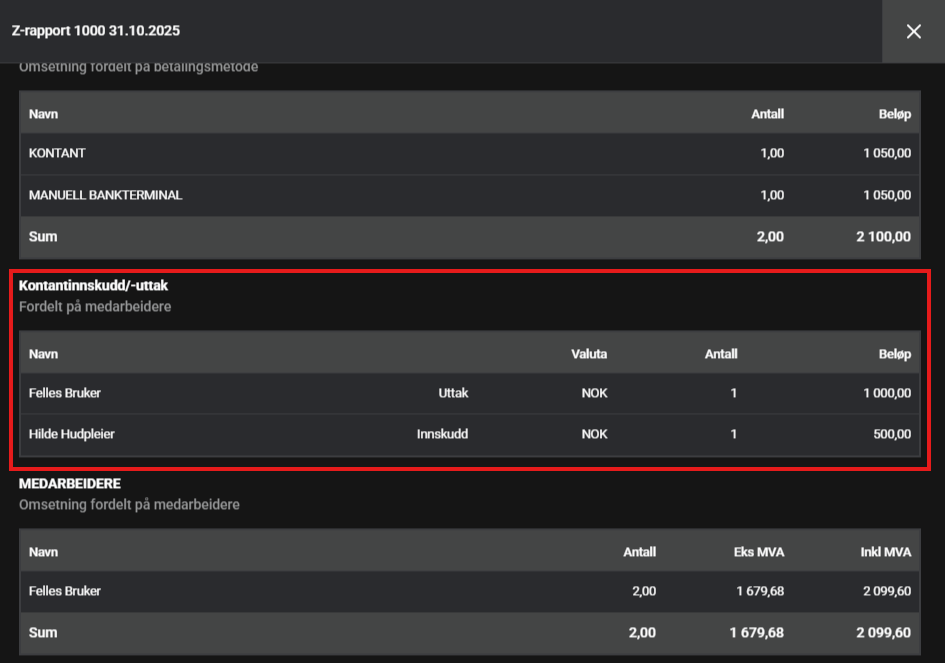
Innskudd og uttak blir regnet med i dagsoppgjøret. Når dagsoppgjøret er gjennomført, vil du se beløpene for uttak og innskudd i oppgjøret fordelt per medarbeider.
Denne informasjonen kan du også finne på dagsoppgjøret som blir lagret i DUELL Admin, under Regnskap -> Dagsoppgjør.
Hvor kan jeg se innskudd og uttak i DUELL Admin?
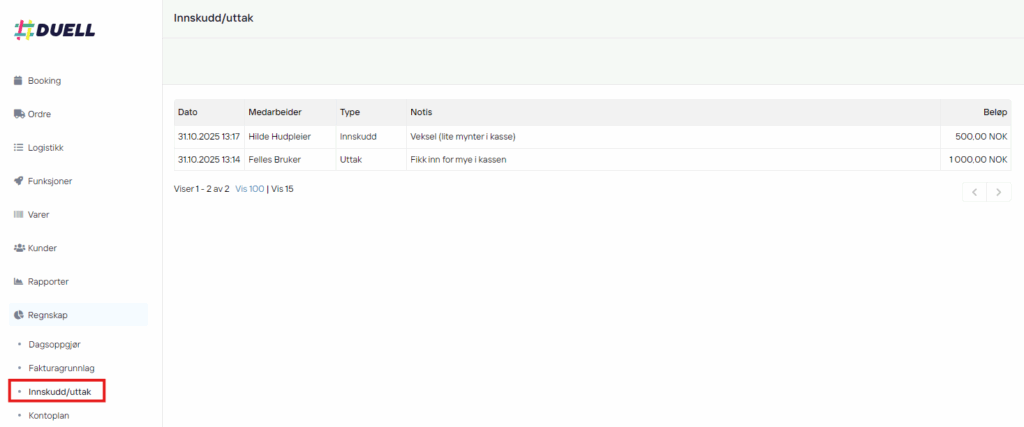
Logg inn på DUELL Admin og gå til Regnskap -> Innskudd/uttak. Du kan filtrere på avdeling og søke om ønskelig. Oversikten viser dato, klokkeslett, medarbeider, handling, notat, og beløp.
Bookingrapport viser deg antall besøk i en satt periode. Perioden gjelder for besøksdato og ikke salgsdato for billetten. Du kan også filtrere på ulike parameter.
Du har også mulighet til å laste ned rapporten som Excel-fil.
Felt
Beskrivelse
Periode
Velg perioden du skal filtrere innenfor
Sorter etter
Velg hva du vil sortere etter, om det er periode eller andre parameter
Avdeling
Velg en eller flere avdelinger.
Lokasjon
Velg en eller flere lokasjoner.
Kategori
Velg en eller flere kategorier for arrangementet.
Varegruppe
Velg en eller flere varegrupper.
Type arrangement
Velg mellom Billett, Leie eller Inngang.
Arrangement
Velg et eller flere arrangement.
Kundegruppe
Velg en eller flere kundegrupper.
Salgskanal
Velg om du skal vise kun med nettsalg eller uten nettsalg.
Prisgruppe
Velg en eller flere prisgrupper
Felt
Beskrivelse
Periode
Dato for bookingene
Beskrivelse
Informasjon basert på hvilken sortering du har valgt. Dette er f.eks hvilken dag det gjelder, eller navnet på kunden eller kundegruppen.
Bookinger
Antall bestillinger/bookinger
Antall
Antall billetter
Betalende
Antall betalende billetter
Ikke-betalende
Antall ikke-betalende billetter
Salg eks. MVA*
Salgstall for perioden ekskludert MVA
Salg inkl. MVA*
Salgstall for perioden inkludert MVA
*Salg viser kun betaling for besøk i denne perioden, ikke salg som faktisk er utført. Prisen betyr ikke at salget er fullført eller at det er fullført den perioden besøket er. Salg i Bookingrapporten har ikke med når betalingen ble utført, men heller hvor høy fortjeneste det har vært på arrangementet da det var besøk.
Om et arrangement er satt opp med «Flere dager», vil besøket kun telles i Bookingrapporten på dagen arrangementet begynte. F.eks. et kurs som starter mandag og slutter fredag, vil kun telles som besøk på mandag. Dette gjelder også arrangementtypen Utleie.
V4 baserer seg på det samme kjente administrasjonspanelet som dagens løsning, men kassesystemet er laget på nytt fra topp til bunn. Klikk for å lese mer om V4
Loomis-Pay
DUELL x LOOMIS-PAY. Med Duell og Loomis Pay får du et kassesystem du allerede er vant til og nye smarte betalingsterminaler. Så du kan tilby en betalingsopplevelse hvor kundene dine selv bestemmer hvordan de vil betale.
Ta kontakt for en prat
Vi vil gjerne prate med deg om hva DUELL kan gjøre for deg og din bedrift, Ta kontakt så ringer vi deg innen kort tid.
V4 baserer seg på det samme kjente administrasjonspanelet som dagens løsning, men kassesystemet er laget på nytt fra topp til bunn. Klikk for å lese mer om V4
Loomis-Pay
DUELL x LOOMIS-PAY. Med Duell og Loomis Pay får du et kassesystem du allerede er vant til og nye smarte betalingsterminaler. Så du kan tilby en betalingsopplevelse hvor kundene dine selv bestemmer hvordan de vil betale.
Ta kontakt for en prat
Vi vil gjerne prate med deg om hva DUELL kan gjøre for deg og din bedrift, Ta kontakt så ringer vi deg innen kort tid.
V4 baserer seg på det samme kjente administrasjonspanelet som dagens løsning, men kassesystemet er laget på nytt fra topp til bunn. Klikk for å lese mer om V4
Loomis-Pay
DUELL x LOOMIS-PAY. Med Duell og Loomis Pay får du et kassesystem du allerede er vant til og nye smarte betalingsterminaler. Så du kan tilby en betalingsopplevelse hvor kundene dine selv bestemmer hvordan de vil betale.
Ta kontakt for en prat
Vi vil gjerne prate med deg om hva DUELL kan gjøre for deg og din bedrift, Ta kontakt så ringer vi deg innen kort tid.