Billetter til arrangementer kan selges og sjekkes inn i kassen ved bruk av Booking hurtigknappen. Se Layout for informasjon om hvordan hurtigknapper kan legges til i menyen. Dette viser en oversikt over arrangementer og bookinger, slik at det er enkelt å selge billetter og sjekke inn billetter som enten er solgt i kassen eller på nett.
Arrangementoversikt
For å se arrangementoversikten, trykk på «Booking» hurtigknappen i kassen. Dette åpner et nytt vindu som viser en liste over alle arrangementer som gjelder for dagens dato for avdelingen kassen er logget inn på. Hvis det er flere enn 50 arrangementer i listen, kan dere trykke på «Last Inn Flere» for å laste inn 50 flere arrangementer. Arrangementene vises med tidspunktet de gjelder for, navn, maks kapasitet, antall billetter solgt, og antall billetter sjekket inn. Hvis arrangementet gjelder for en hel dag, er tidspunktet blankt.
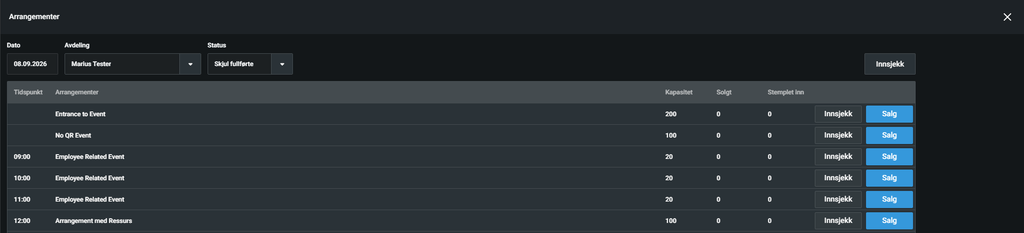
For å endre hvilken dato listen viser arrangementer for, trykker dere på datovelgeren oppe til venstre. Når en annen dato er valgt, endres listen for å vise relevante arrangementer for den datoen. Listen vil uansett vise dagens dato som standard neste gang dere åpner arrangementoversikten.
For å endre hvilken avdeling listen viser, trykker dere på avdeling nedtrekksmenyen oppe til venstre, til høyre for datovelgeren. Dette endrer listen slik at den viser arrangementer som tilhører den valgte avdelingen.
Som standardvalg viser ikke listen fullførte arrangementer. Ved å trykke på status nedtrekksmenyen til høyre for avdeling, kan dere gjøre at listen viser også fullførte arrangementer.
For å se listen over bookinger på et arrangement på valgt dato og avdeling, trykker dere på «Innsjekk» til høyre i listen.
For å selge nye billetter på arrangementet på valgt dato og avdeling, trykker dere på «Salg» til høyre i listen.
Salg av billetter
Trykk på «Salg» til høyre for et arrangement i arrangementoversikten for å se hvilke prisgrupper/billetter som kan selges for dette arrangementet. Billettene vil bli solgt for datoen som var valgt i arrangementoversikten. Hver prisgruppe viser pris og gjenstående kapasitet. Kapasitet for hele arrangementet for valgt dato vises også på toppen av vinduet.
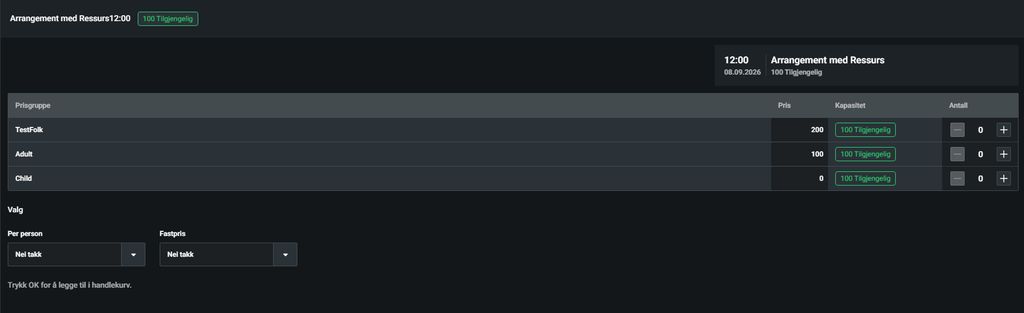
For å selge billettene, velger dere først antall dere ønsker å selge av hver prisgruppe. «OK» knappen godkjenner valgt antall, og går videre til handlekurven. I handlekurven gjennomfører dere salget som vanlig. Det er også mulig å legge til flere billetter eller varer i kurven samtidig.
Det er også mulig å selge billetter ved bruk av hurtigknapper for arrangementenes prisgrupper.
Etter salget er gjennomført blir billettene skrevet ut på kassens kvitteringskriver, kapasitet blir reservert på arrangementet, og bookinger blir markert som «Betalt». Billetter som blir solgt blir ikke automatisk sjekket inn.
Innsjekkoversikt
For å se innsjekkoversikten, trykk på «Innsjekk» oppe til høyre i bookingvinduet. Dette viser alle billetter for alle arrangementer som kan sjekkes inn på datoen dere valgte i arrangementoversikten. Hvis det er flere enn 50 bookinger i listen, kan dere trykke på «Last Inn Flere» for å laste inn 50 flere bookinger. Bookingene vises med tidspunktet de gjelder for, arrangementets navn, kundens navn, status, og antall deltakere. Hvis bookingen ikke har en kunde valgt, vil kundenavnet være blankt. Status viser «ikke betalt» og «betalt».
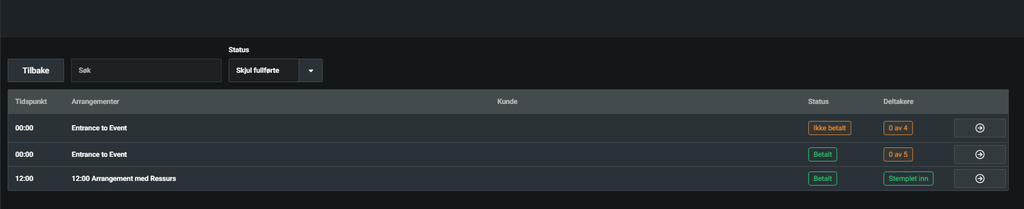
Hvis innsjekkoversikten ble åpnet ved bruk av «Innsjekk» knappen for et arrangement i listen, vises kun billetter som gjelder for det arrangementet for valgt dato. Det vil også vise en oversikt over antall bookinger sjekket inn, og antall som gjenstår.
For å sjekke inn en av bookingene i listen, trykker dere på pilen til høyre side av listen.
Innsjekk av billetter
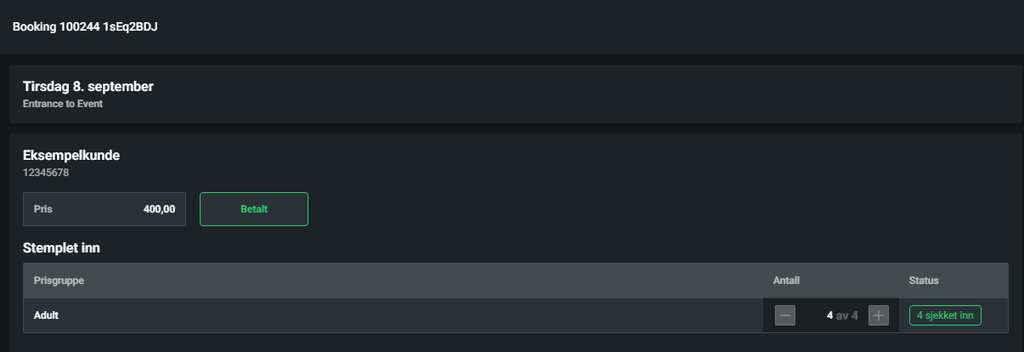
Trykk på pilen til høyre for en booking i innsjekkoversikten for å sjekke inn billettene. Dette viser en oversikt over bookingnummeret, bookingens dato, arrangement, pris, og billetter. Hvis noen av billettene allerede h ar blitt sjekket inn, vil dette vises til høyre i listen. Hvis bookingen allerede er betalt for, vil det stå «Betalt» til høyre for prisen. Hvis bookingen ikke er betalt for enda, vil det stå «Ikke betalt». Det vil da være mulig å ta betalt for bookingen ved å trykke på den blå «Betal» knappen.
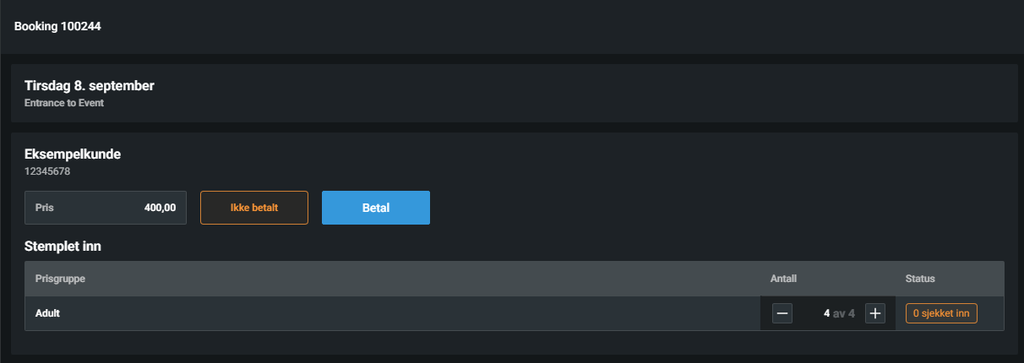
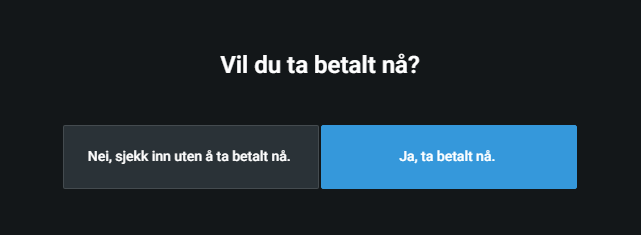
I listen av billetter i bookingen kan antall billetter å sjekke inn velges. Som standard er det valgt at alle billettene i bookingen skal sjekkes inn. «OK» knappen sjekker inn valgt antall billetter. Hvis bookingen ikke er betalt for, vil et valg vises på skjermen.
«Nei, sjekk inn uten å ta betalt nå» sjekker kun inn billettene men lar bookingen stå ubetalt. Det vil fortsatt være mulig å ta betalt for bookingen senere i kassen, eller i adminpanelet hvis bookingen er en bookingordre.
«Ja, ta betalt nå» sjekker inn billettene og åpner deretter handlekurven med billettene og kunden lagt til. I handlekurven gjennomfører dere salget som vanlig. Det er også mulig å legge til flere billetter eller varer i kurven samtidig.
Etter salget er gjennomført, vises oversikten over bookingen dere hentet til kassen. Hvis det gjenstår å sjekke inn billetter, er det mulig å gjøre det nå. Ved å trykke på X eller OK lukkes oversikten. Samtidig skrives billettene ut på kassens kvitteringskriver, kapasitet blir reservert på arrangementet, og bookinger blir markert som «Betalt».
Hvis dere velger den blå «Betal» knappen for å betale for bookingen, hentes billettene og kunden til handlekurven. Etter at salget er gjennomført, vises oversikten over bookingen dere hentet til kassen. «Betal» sjekker ikke inn billetter automatisk, i motsetning til å trykke på «OK» i en innsjekking. Det er da mulig å sjekke inn billettene gjennom oversikten som vises etter betaling.