Layout brukes til det visuelle oppsettet i kassen. Layout inneholder hurtigknapper. Når hurtigknappene blir trykket på i kassen blir det gjennomført en handling som hører til typen hurtigknapp. De forskjellige typene er varehurtigknapp, tjenestehurtigknapp, hurtigknappgruppe, hurtigknappmappe, betalingshurtigknapp, og funksjonsknapp.
Layout-siden finnes under Innstillinger -> Kasse -> Layout.
Oppsett
Dere starter med et oppsett som heter «Standard». Denne brukes automatisk av kassen, men det er mulig å lage flere oppsett ved behov. Ved å trykke på nedtrekksmenyen på toppen til venstre av skjermen, kan de forskjellige oppsettene dere har opprettet bli valgt. Når et annet oppsett blir valgt, vil visningen under endres til det valgte oppsettet.
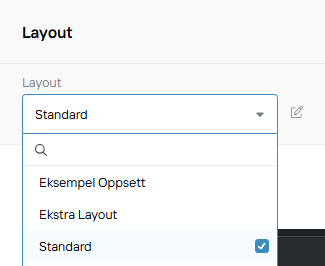
Ikonet til høyre for nedtrekksmenyen brukes for å redigere oppsettet som er valgt. Dette åpner et vindu hvor navn og «Vis pris på hurtigknappene» kan redigeres.
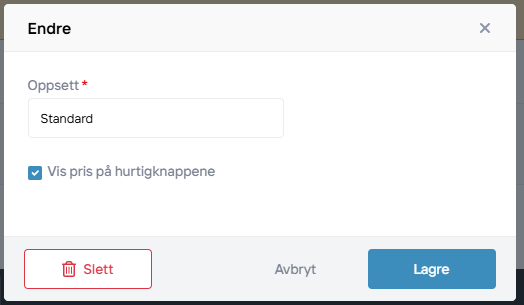
Den blå lagre knappen nede til høyre lagrer endringene som ble gjort.
Den rød slett knappen nede til venstre sletter hele oppsettet. Dere blir da bedt om å bekrefte slettingen. Et slettet oppsett kan ikke gjenopprettes.
Nytt Oppsett
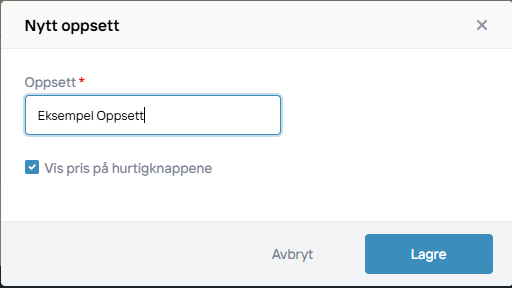
For å opprette et nytt oppsett, trykker dere på den blå «Nytt Oppsett» knappen oppe i høyre hjørne. Det vil da vises et vindu hvor navnet på det nye oppsettes må skrives inn.
Hvis «Vis pris på hurtigknappene» er aktivert, vil prisen til varene vises frem på varehurtigknappene som tilhører dette oppsettet.
Etter dere har fylt inn navn og valgt om pris skal vises eller ikke, trykker dere på «Lagre» nede til høyre for å lagre oppsettet.
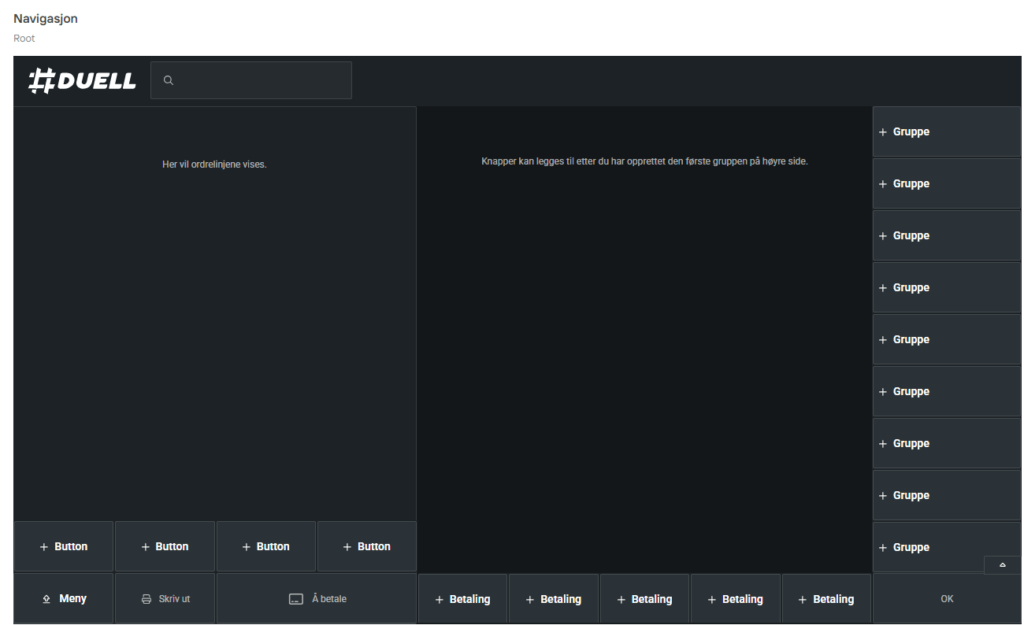
Det nye oppsettet blir valgt i visningen, og dere kan se hvor hurtigknappene settes opp.
Hurtigknapper
Hurtigknappgrupper
For å opprette en ny hurtigknappgruppe, trykker dere på «+ Gruppe» på høyre side av layouten. Det vil da vises et vindu hvor navnet på den nye hurtigknappgruppen må skrives inn.
Det er også mulig å velge fargen hurtigknappgruppen skal ha. Hvis ingen farge er valgt, vil gruppen ha en standard grå farge.
Etter dere har fylt inn navn og valgt farge, trykker dere på «Lagre» nede til høyre for å lagre hurtigknappgruppen.
Etter en hurtigknappgruppe er opprettet, kan dere trykke på gruppen på nytt for å redigere den.
Den blå lagre knappen nede til høyre lagrer endringene som ble gjort.
Den rød slett knappen nede til venstre sletter hele hurtigknappgruppen. Dere blir da bedt om å bekrefte slettingen. En slettet hurtigknappgruppe kan ikke gjenopprettes.
Hvis dere trykker på en annen hurtigknappgruppe enn gruppen som vises for øyeblikket, bytter dere visningen til gruppen som ble trykket på. Oppe til venstre hjørne, under Navigasjon, kan dere lese hvilken gruppe visningen viser for øyeblikket.
En hurtigknappgruppe kan inneholde 36 vare/tjeneste/mappehurtigknapper.
Ved å trykke og dra pilen som er oppe i høyre hjørne på en hurtigknappgruppe, kan knappen forstørres. Ved å trekke den nedover, forlenges knappen vertikalt. Dette vil også gjenspeiles i kassen.
Varehurtigknapper
For å opprette en ny varehurtigknapp, trykker dere på en av de tilgjengelige «+ Knapp» områdene etter at dere har valgt en hurtigknappgruppe. Det vil da vises et vindu hvor en vare kan legges til hurtigknappen.
Type bestemmer om knappen er en varehurtigknapp, tjenestehurtigknapp, eller hurtigknappmappe.
Velg er en nedtrekksmeny hvor dere kan søke etter varen som skal tilhøre hurtigknappen. Varen kan søkes etter ved navn eller varenummer.
Navn er navnet som vises på hurtigknappen. Dette feltet fylles automatisk inn med navnet til varen, men det er mulig å redigere dette navnet til noe annet i etterkant.
Farge velger fargen hurtigknappen skal ha. Hvis ingen farge er valgt, vil knappen ha en standard grå farge.
Vis bilde bestemmer om varens bilde skal vises på hurtigknappen eller ikke. Bildet redigeres på varen sitt varekort.
Etter en varehurtigknapp er opprettet, kan dere trykke på knappen på nytt for å redigere den.
Den blå lagre knappen nede til høyre lagrer endringene som ble gjort.
Den rød slett knappen nede til venstre sletter hele varehurtigknappen. Dere blir da bedt om å bekrefte slettingen. En slettet varehurtigknapp kan ikke gjenopprettes. Dette påvirker ikke varen som tilhører hurtigknappen.
Ved å trykke og dra pilen som er oppe i høyre hjørne på en varehurtigknapp, kan knappen forstørres. Ved å trekke den nedover, forlenges knappen vertikalt. Ved å trekke den til høyre forlenges knappen horisontalt. Dette vil også gjenspeiles i kassen.
Ved å trykke og holde inne på hurtigknappen, kan hele knappen flyttes på. Det er da mulig å plassere den på et tilgjenglig område.
Tjenestehurtigknapper
Krever tjeneste-modulen.
Tjenestehurtigknapper brukes i kasseoversikten og i timeboken. Layoutet er helt likt i oversikt og i timebok, men i timeboken skjules alle hurtigknapper som ikke er tjenestehurtigknapper.
For å opprette en ny tjenestehurtigknapp, trykker dere på en av de tilgjengelige «+ Knapp» områdene etter at dere har valgt en hurtigknappgruppe. Det vil da vises et vindu hvor en tjeneste kan legges til hurtigknappen. Type må endres til Tjeneste.
Type bestemmer om knappen er en tjenestehurtigknapp, varehurtigknapp, eller hurtigknappmappe.
Velg er en nedtrekksmeny hvor dere kan søke etter tjenesten som skal tilhøre hurtigknappen. Tjenesten kan søkes etter ved navn.
Navn er navnet som vises på hurtigknappen. Dette feltet fylles automatisk inn med navnet til tjenesten, men det er mulig å redigere dette navnet til noe annet i etterkant.
Farge velger fargen hurtigknappen skal ha. Hvis ingen farge er valgt, vil knappen ha en standard grå farge.
Vis bilde bestemmer om tjenestens bilde skal vises på hurtigknappen eller ikke. Bildet redigeres på selve tjenesten.
Etter en tjenestehurtigknapp er opprettet, kan dere trykke på knappen på nytt for å redigere den.
Den blå lagre knappen nede til høyre lagrer endringene som ble gjort.
Den rød slett knappen nede til venstre sletter hele tjenestehurtigknappen. Dere blir da bedt om å bekrefte slettingen. En slettet tjenestehurtigknapp kan ikke gjenopprettes. Dette påvirker ikke tjenesten som tilhører hurtigknappen.
Ved å trykke og dra pilen som er oppe i høyre hjørne på en tjenestehurtigknapp, kan knappen forstørres. Ved å trekke den nedover, forlenges knappen vertikalt. Ved å trekke den til høyre forlenges knappen horisontalt. Dette vil også gjenspeiles i kassen.
Ved å trykke og holde inne på hurtigknappen, kan hele knappen flyttes på. Det er da mulig å plassere den på et tilgjenglig område.
Hurtigknappmapper
Hurtigknappmapper er som hurtigknappgrupper, men de ligger i layouten ved siden av de andre hurtigknappene, istedenfor å være til høyre i visningen. En gruppe kan inneholde så mange mapper som det er knapper i gruppen. En mappe kan inneholde 35 hurtigknapper.
En hurtigknappmappe kan selv inneholde hurtigknappmapper. Det er da mulig å opprette mapper i mapper i mapper.
For å opprette en ny hurtigknappmappe trykker dere på en av de tilgjengelige «+ Knapp» områdene etter at dere har valgt en hurtigknappgruppe. Det vil da vises et vindu hvor en hurtigknappmappe kan opprettes. Type må endres til Mappe.
Type bestemmer om knappen er en hurtigknappmappe, varehurtigknapp, tjenestehurtigknapp.
Navn er navnet som vises på hurtigknappmappen. Feltet er påkrevd.
Farge velger fargen hurtigknappmappen skal ha. Hvis ingen farge er valgt, vil mappen ha en standard grå farge.
Etter en varehurtigknapp er opprettet, kan dere trykke på rediger-ikonet nede til høyre på mappen for å redigere den.
Den blå lagre knappen nede til høyre lagrer endringene som ble gjort.
Den rød slett knappen nede til venstre sletter hele mappen. Dere blir da bedt om å bekrefte slettingen. En slettet mappe kan ikke gjenopprettes. Alle hurtigknappene i mappen blir også slettet. Dette påvirker ikke varer eller tjenester som hører til hurtigknappene.
Ved å trykke og dra pilen som er oppe i høyre hjørne på en hurtigknappmappe, kan mappen forstørres. Ved å trekke den nedover, forlenges mappen vertikalt. Ved å trekke den til høyre forlenges mappen horisontalt. Dette vil også gjenspeiles i kassen.
Ved å trykke og holde inne på hurtigknappmappen, kan hele mappen flyttes på. Det er da mulig å plassere den på et tilgjenglig område.
For å åpne mappen slik at dens hurtigknapper kan redigeres, trykker dere på mappe-ikonet nede til høyre på hurtigknappmappen.
Oppe til venstre hjørne, under Navigasjon, kan dere lese hvilken gruppe og mappe visningen viser for øyeblikket.
Trykk på Tilbake knappen for å gå ett steg opp gjennom mappene.
Betalingshurtigknapper
Hurtigknapper for betalingsmetoder vises på bunnen av skjermen. Dette gjør at dere kan ta betalt med ofte brukte betalingsmetoder uten å måtte trykke på «Å Betale» først.
For å opprette en ny betalingshurtigknapp trykker dere på en av de tilgjengelige «+ Betaling» områdene på bunnen av layouten. Det vil da vises et vindu hvor en betalingshurtigknapp kan opprettes.
Betalingsmetode bestemmer hvilken av betalingsmetodene knappen skal gjennomføre. Listen inneholder alle betalingsmetoder som er aktivert under Oppsett -> POS, og alle aktive egendefinerte betalingsmetoder.
Tekst på knapp er navnet som vises på betalingshurtigknappen. Feltet er automatisk satt til navnet til betalingsmetoden hvis ikke annet er valgt. Navnet på knappen påvirker ikke navnet på betalingsmetoden i salg eller rapporter.
Farge velger fargen betalingshurtigknappen skal ha. Hvis ingen farge er valgt, vil mappen ha en standard grå farge.
Etter en betalingshurtigknapp er opprettet, kan dere trykke på knappen på nytt for å redigere den.
Den blå lagre knappen nede til høyre lagrer endringene som ble gjort.
Den rød slett knappen nede til venstre sletter hele hurtigknappen. Dere blir da bedt om å bekrefte slettingen. En slettet betalingshurtigknapp kan ikke gjenopprettes. Dette påvirker ikke betalingsmetoden som hører til hurtigknappen.
Ved å trykke og dra pilen som er oppe i høyre hjørne på en betalingshurtigknapp, kan knappen forlenges horisontalt.
Ved å trykke og holde inne på betalingshurtigknappen, kan hele kanne flyttes på. Det er da mulig å plassere den på et tilgjenglig område på bunnen av layouten.
Funksjonsknapper
Hurtigknapper for kassefunksjoner vises nede til venstre på skjermen. Fire funksjonsknapper kan bli satt opp på bunnen av handlekurven, over «Å Betale» og «Meny».
Ved å trykke på «Meny» kan dere legge til alle andre funksjonsknapper dere ønsker å bruke i kassen.
For å opprette en ny funksjonsknapper trykker dere på en av de tilgjengelige «+ Velg» områdene på bunnen av handlekurven eller inne i Menyen. Det vil da vises et vindu hvor en funksjonsknapp kan opprettes.
Funksjon bestemmer hvilken funksjon denne knappen skal gjennomføre. Tilgjengelige funksjoner er basert på hvilke moduler dere har, og hvilke innstillinger som er aktiverte.
Farge velger fargen funksjonsknappen skal ha. Hvis ingen farge er valgt, vil knappen ha en standard grå farge.
Etter en funksjonsknapp er opprettet, kan dere trykke på knappen på nytt for å redigere den.
Den blå lagre knappen nede til høyre lagrer endringene som ble gjort.
Den rød slett knappen nede til venstre sletter hele funksjonsknappen. Dere blir da bedt om å bekrefte slettingen. En slettet funksjonsknapp kan ikke gjenopprettes. Dette påvirker ikke funksjonen som hører til hurtigknappen.
Ved å trykke og dra pilen som er oppe i høyre hjørne på en funksjonsknapp, kan mappen forstørres. Ved å trekke den nedover, forlenges knappen vertikalt. Funksjonsknapper som ligger i handlekurven kan ikke trekkes nedover. Ved å trekke den til høyre forlenges knappen horisontalt. Dette vil også gjenspeiles i kassen.
Ved å trykke og holde inne på hurtigknappmappen, kan hele funksjonsknappen flyttes på. Det er da mulig å plassere den på et tilgjenglig område. Hvis dere vil flytte en funksjonsknapp fra handlekurven til menyen, må knappen først slettes fra handlekurven og deretter opprettes på nytt i menyen.
Import
Det er mulig å importere hurtigknapper inn i layout istedenfor å opprette de manuelt.
For å gjøre dette, trykker dere på den hvite «Importer» knappen oppe til høyre hjørne. Dette åpner et vindu der en Excel fil kan lastes opp.
Hurtigknappgrupper og hurtigknappmapper som skal brukes av hurtigknapper i importen må opprettes manuelt før import.
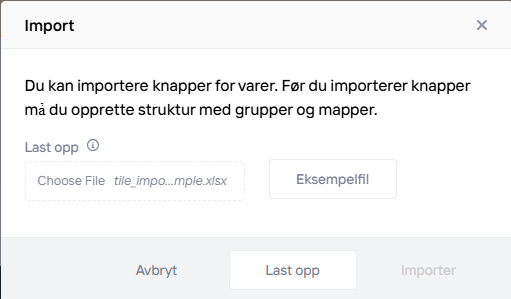
Trykk på feltet under Last Opp for å laste opp en Excel fil. Støttede filformater er xlsx og xls. Ved å trykke på «Eksempelfil» laster dere ned en fil som viser hvordan en importfil skal settes opp.
Når filen er lastet opp, trykk på Last Opp knappen for å velge hvilke felt i filen som skal importeres til hvilke felt.
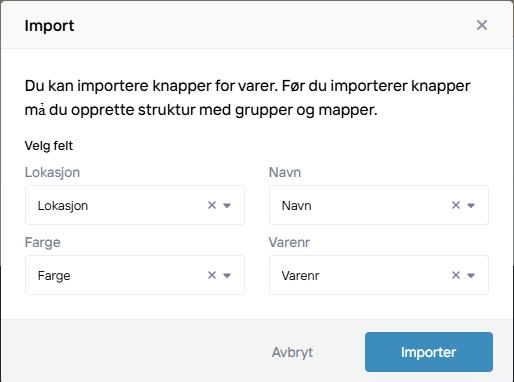
Hvis kolonnene i Excel filen allerede har like navn som feltene, vil de bli automatisk valgt i nedtrekksmenyene. Hvis ikke, må dere manuelt trykke på nedtrekksmenyen og velge hvilken kolonne fra Excel filen som skal importeres hvor.
For å importere hurtigknappene, trykk på den blå Importer knappen.
Importfil
En importfil skal inneholde fire kolonner. Hver kolonne inneholder informasjon om hurtigknappen slik at den kan importeres riktig.
Importfilen kan inneholde en maksimum av 500 linjer. Hvis det er flere enn 500 linjer vil ikke importen bli gjennomført.
Lokasjon: Påkrevd. Lokasjon inneholder navnet til gruppen og mappen hurtigknappen skal være en del av. For eksempel, hvis en hurtigknapp skal under hurtigknappgruppen som heter «Diverse» skal lokasjonfeltet på raden inneholde «Diverse».
Det forsøkes først å importere til en gruppe med navnet. Hvis ingen gruppe med det navnet eksisterer, forsøkes det å importere til en mappe med det navnet.
Hvis to eller flere grupper deler samme navn, vil hurtigknappen importeres til gruppen som ble opprettet først. Samme gjelder for mapper. Hvis en gruppe og en mappe deler samme navn, vil hurtigknappen importeres til gruppen med det navnet.
Navn: Navnet som vises på hurtigknappen. Hvis feltet på raden er tom vil den automatisk bli importert inn med navnet til varen.
Farge: Hex-kode til fargen som er ønsket på hurtigknappen. Det anbefales å bruke en kode som allerede brukes av Duell, men det er mulig å bruke hvilken som helst hex-kode så lenge formatet er gyldig. Hvis feltet på raden er tom vil hurtigknappen ha standard grå farge.
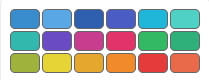
Hex-koder som brukes av Duell er som følger:
#3A8DCC → Hav
#5AA7E6 → Himmel
#2F5FAF → Mørk blå
#4B5CC4 → Skumring
#1FB6D9 → Lagune
#4FD1C5 → Mint
#33B8AD → Sjø
#6A4BC3 → Lilla
#C93D8F → Rosa
#E2336B → Bringebær
#33B864 → Grønn
#2FAF7A → Skog
#9FB23C → Oliven
#E6D437 → Gul
#E6A72E → Honning
#F08A2B → Aprikos
#E63B3B → Rød
#E96A4A → Korall
Varenr: Påkrevd. Varenummeret til varen som hurtigknappen skal opprettes for. Varenummeret må stemme nøyaktig med varenummeret til varen dere ønsker å importere som hurtigknapp. Det er tillatt å ha flere hurtigknapper for samme varenummer på forskjellige rader i importfilen, hvis dere ønsker å opprette flere knapper mot samme vare.