Selvbetjent kasse lar dere sette opp spesifikke kassepunkt for selvbetjening. Når en kasse er satt opp til å være selvbetjent fjernes de fleste funksjoner annet enn det som er relevant for salg, slik at kunden ikke skal kunne røre eller redigere innstillinger og funksjoner som de ikke burde ha tilgang til.
Et kassepunkt kan settes opp som enten kun Selvbetjent, eller som både Normal/Selvbetjent kasse. Kontakt Duell Support for å få hjelp til å sette opp en kasse for Selvbetjent bruk.
Selvbetjent kasse er en betalt tilleggsmodul – ta kontakt med support for å sette i gang.
Hvordan fungerer Selvbetjent Kasse?
Når en kasse er satt til å være selvbetjent, beholdes kun følgende funksjoner i kassen:
- Hurtigknapper.
- Hurtigknappgrupper.
- Hurtigknappmapper.
- Handlekurv.
- Varesøk, ment for skanning av varer.
- Kundesøk, hvis innstilling er aktivert.
- Betaling med integrert terminal eller Vipps.
- Ta Med.
- Bestanddeler.
- Bongutskrift.
Kunden kan legge varer til i handlekurven ved å navigere hurtigknappene. Kunden kan øke eller redusere antall av hver vare de legger til kurven, men de har ikke mulighet til å redigere varene. Kunden kan da ikke endre på pris eller rabatt på varene i handlekurven.
Søkefeltet på toppen av skjermen kan brukes av kunden enten ved et tilkoblet tastatur, eller en strekkodeskanner. Dette gjør at de kan søke etter varen de leter etter for å så legge den til handlekurven.
Hvis innstillingen for Kundesøk/Kundeklubb er aktivert, kan kunden søke etter sitt telefonnummer for å legge seg til som kunde for salget. Kundesøket gir kun resultat på nøyaktig riktig telefonnummer, så en kunde kan ikke se listen over alle kunder. Ved bruk av kundegrupper eller Diller kan kunden få en rabatt automatisk lagt til for varene i handlekurven.
Hvis en vare har bestanddeler aktivert, vil valg av bestanddeler automatisk vises for kunden med en gang den varen blir lagt til handlekurven. Kunden kan da legge til eller fjerne bestanddeler som definert i adminpanelet.
Til slutt kan kunden trykke på «Å Betale» for å betale for varene i handlekurven. Kunden blir først spurt om de har lagt til alle varer, og hvis de trykker Ja vil de bli bedt om å velge betalingsmetode. Tilgjengelige betalingsmetoder settes opp i adminpanelet. Etter kunden tar betalt blir de spurt om de ønsker en kvittering for salget. Hvis kunden ønsker dette får de valget om å få det fysisk eller på epost/sms hvis dette er aktivert i adminpanelet. Hvis kunden ikke tar et valg for kvittering, vil kassen automatisk fullføre salget og gå tilbake til startskjermen etter noen sekunder.
Innstillinger for Selvbetjent Kasse
Innstillingene som brukes av Selvbetjent Kasse finner dere under Innstillinger -> Generelt -> Generelt. Innstillingene gjelder per avdeling, så hver avdeling kan ha eget oppsett.
| Kolonne | Beskrivelse |
| Aktiver Selvbetjening? | PÅ: Selvbetjent kasse er aktivert for denne avdelingen. Dere må uansett kontakte Duell Support for at vi kan sette hvilke av deres kassepunkt som er Selvbetjent, men denne innstillingen lar dere styre dette for alle kasser på avdelingen i etterkant. AV: Selvbetjent kasse er ikke aktivert for denne avdelingen. |
| Selvbetjening layout | Hvilket layout selvbetjent kasse skal bruke. Dette kan være annerledes layout enn det andre kasser på avdelingen bruker. |
| Selvbetjening medarbeider | Hvilken medarbeider som skal brukes for selvbetjent kasse. Vi anbefaler at en egen medarbeider opprettes for dette. Brukes til rapporter som kan filtreres på medarbeider. Denne medarbeiderens PIN-kode er også den eneste PIN-koden som er gyldig for bruk til medarbeider-funksjoner i kassen, som å avslutte Duell appen. |
| Kundevalg | Nei: Knappen for kundesøk vises ikke i kassen. Kunden kan ikke søke etter sitt nummer for å legges til salget. Ja: Knappen for kundesøk vises i kassen. Kunden kan bruke denne for å søke etter sitt nummer for å legges til salget. Dette bruker kun kunder og kundegrupper dere har i Duell. Diller: Knappen for kundesøk vises i kassen. Kunden kan bruke denne for å søke etter sitt nummer for å legges til salget. Dette bruker kundeinformasjon fra Diller og krever at dere har Diller-integrasjonen for å fungere. |
| – Kundeklubb navn | Hvis kundevalg er aktivert, hva skal knappen i kassen hete? Dette endrer ikke noe funksjonalitet for knappen, kun navnet som er presentert til kunden. Dere kan velge mellom «Kundeklubb» og «Lojalitetsprogram» for nå. Ta gjerne kontakt med Support hvis dere har behov for et nytt navn for denne listen. |
| Tillatte betalingsmetoder | Hvilke betalingsmetoder som kunden skal få bruke i kassen. Ingen andre betalingsmetoder er tillatt å bruke. Valgene er Integrert Terminal, og Vipps hvis dere har det satt opp. |
| Vis en hjelpetekst for kunden? | PÅ: En hjelpetekst vises på bunnen av skjermen i selvbetjent kasse. Dette er ment for at dere kan sette opp instruksjoner eller annen informasjon som kunden alltid ser når de bruker kassen. AV: Ingen hjelpetekst vises i selvbetjent kasse. |
| – Hjelpetekst tittel | Hvis hjelpetekst er aktivert vil informasjonsboksen ha tittelen som står her. |
| – Hjelpetekst innhold | Hvis hjelpetekst er aktivert vil den inneholde informasjonen dere legger til her. Teksten støtter linjeskift. Det anbefales å skrive instrukser til deres kunder om hvordan de legger til varer i kurven og tar betalt, eller annen info som er relevant for dem. |
| Ta Med innstilling | Hvis dere bruker Ta Med, styrer dette hvordan den selvbetjente kassen styrer dette. Alltid AV: Ta Med brukes aldri i selvbetjent kasse, og alle varer bruker deres opprinnelige pris og MVA-sats. Alltid PÅ: Ta Med brukes alltid i selvbetjent kasse, og alle varer bruker Ta Med priser og MVA-sats. Spør: På startskjermen i kassen blir kunden bedt om å velge om å Ta Med eller ikke. Hvis de velger Ja, får de varene med Ta Med priser og MVA-sats. Hvis de velger Nei, får de opprinnelige priser og MVA-sats. |
Kasse som både er normal og selvbetjent
En kasse kan være satt opp til å både være et normalt kassepunkt som brukes av en ansatt og ha støtte for å bli manuelt satt til selvbetjent av ansatt. Om kassepunktet har denne muligheten styres av Duell Support og kan ikke endres i adminpanelet.
En kasse satt opp som både normal/selvbetjent vil alltid åpnes i normal visning når Duell appen starter. Den ansatte kan da bruke kassen helt som et vanlig kassepunkt. Når det ønskes å sette kassen over til selvbetjent, trykker dere på Meny oppe i høyre hjørne, deretter på Selvbetjening.
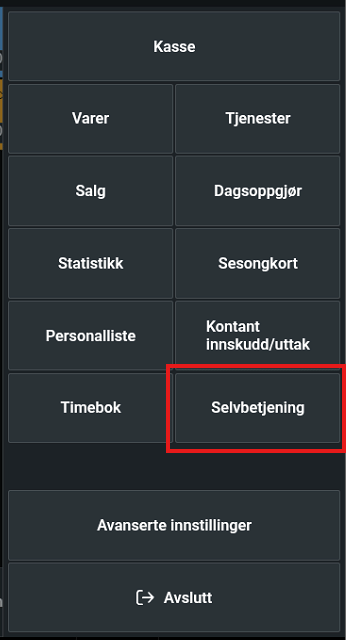
Kassen vil da være i selvbetjent modus helt til dette avsluttes. Det kan kun avsluttes ved å trykke på Meny oppe i høyre hjørne og deretter på Avslutt Selvbetjening. For å avslutte selvbetjening må PIN-koden til medarbeideren som er valgt for selvbetjening skrives inn. Dette forhindrer at kunder kan selv avslutte selvbetjening.
Dagsoppgjør for selvbetjent kasse
Når en kasse er satt til selvbetjent modus er det ikke mulig å manuelt gjennomføre dagsoppgjør på kassen. Det anbefales at automatisk dagsoppgjør blir satt opp for avdelinger som bruker selvbetjent kasse. Se guiden her for å lære mer om automatisk dagsoppgjør. Det er kun integrerte Loomis-terminaler som støtter automatisk avstemming/kortsplitt ved bruk av automatisk dagsoppgjør.